Avere troppe app che si avviano in automatico all'accesso su Windows ha un effetto indesiderato: rallenta in modo significativo il PC, influendo negativamente sulle prestazioni generali e sui tempi di risposta. Per questo motivo, imparare a gestire le app di avvio su Windows è un'operazione fondamentale per chiunque desideri un sistema più veloce e reattivo.
Se stai cercando di ottimizzare il tuo computer, disattivare i programmi inutili è il primo passo, ma ti consiglio anche di leggere la guida completa su Come velocizzare Windows 11 per altri suggerimenti utili.
In questo articolo vediamo le procedure per disattivare e attivare le app all'avvio, garantendo che solo i programmi indispensabili vengano eseguiti all'accensione. Prendi il controllo del tuo PC e dì addio ai rallentamenti.
Come gestire le app di avvio su Windows dalle Impostazioni
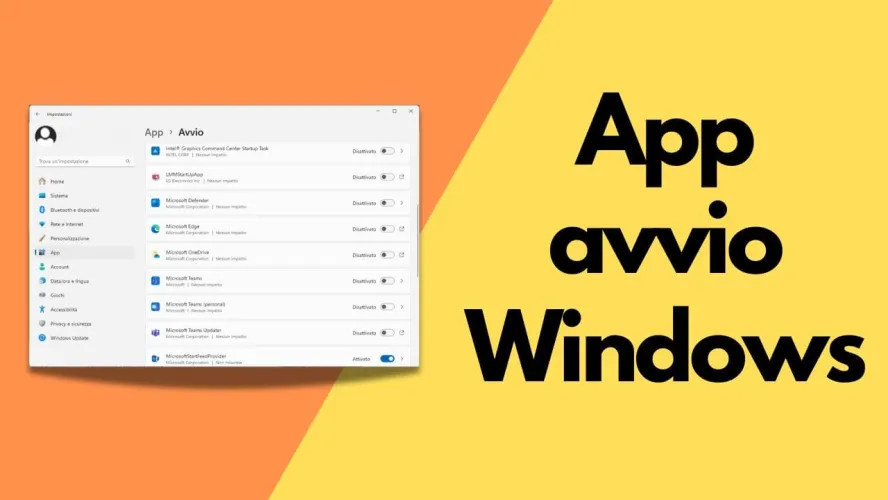
Il metodo più moderno e intuitivo per scegliere quali programmi avviare automaticamente all'accensione di Windows passa dalle Impostazioni di sistema. Ecco i passaggi da seguire:
- Per prima cosa apri le Impostazioni: clicca sul menu Start e poi sull'icona a forma di ingranaggio, oppure usa la scorciatoia da tastiera Windows + I.

- Successivamente, seleziona la voce App presente sulla barra laterale sinistra.
- Dal menu principale, clicca sulla voce Avvio.

A questo punto verrà visualizzata una lista di tutte le app installate sul computer che supportano l'avvio automatico. Attiva o disattiva l'interruttore accanto a ciascuna app in base alle tue esigenze.

La prossima volta che accenderai il computer, verranno avviate automaticamente solo le app da te scelte, alleggerendo notevolmente il carico sul processore e sulla memoria RAM.

Come disattivare le app all'avvio da Gestione attività
Se preferisci un approccio più diretto, i programmi di avvio su Windows possono essere gestiti anche dall'app Gestione attività. Questo metodo è particolarmente comodo se ti trovi già a monitorare le risorse di sistema.
Per farlo:
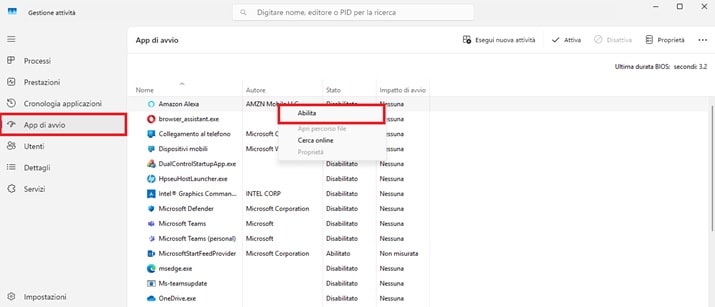
- clicca col pulsante destro del mouse sull'icona Start presente sulla barra delle applicazioni e seleziona la voce Gestione attività (in alternativa, usa la scorciatoia Ctrl + Shift + Esc).
- Dalla colonna di sinistra, clicca sull'icona App di avvio (simbolo di un contachilometri).
- Per attivare o disattivare l'avvio di un'app, clicca con il tasto destro del mouse sulla riga corrispondente e dal menu contestuale clicca sulla voce Abilita o Disabilita.
Perché eliminare le app di avvio inutili su Windows?
Gestire le app che partono in automatico è una pratica di manutenzione essenziale. Che tu scelga di usare le Impostazioni o la Gestione attività, il risultato sarà lo stesso: un PC più veloce, performante e pronto all'uso in molto meno tempo.
Prenditi qualche minuto per rivedere la tua lista delle app di avvio automatico e disattiva tutto ciò che non ti serve immediatamente dopo l'accesso (come Spotify, Skype, o aggiornamenti automatici di programmi secondari). Goditi subito un'esperienza d'uso molto più fluida e reattiva!