
Google Chrome è uno dei browser più utilizzati al mondo, ma con il passare del tempo può diventare lento, pesante e poco reattivo. Le cause non dipendono sempre dal software: spesso sono le impostazioni, le estensioni o le abitudini di navigazione a rallentarlo. La buona notizia è che, con alcuni accorgimenti mirati, puoi velocizzare Chrome in modo significativo su Windows, macOS, Linux e persino su smartphone.
In questa guida aggiornata al 2026 trovi i metodi più efficaci, sicuri e completamente integrati nel browser per ottenere prestazioni migliori senza installare software esterni.
Come velocizzare Chrome: i metodi più efficaci per migliorare le prestazioni
Velocizzare Chrome è più semplice di quanto sembri: spesso bastano pochi interventi mirati sulle impostazioni, sulle estensioni e sulle funzioni integrate del browser per recuperare fluidità, ridurre i consumi di RAM e rendere la navigazione molto più reattiva. Nei prossimi paragrafi trovi i metodi più efficaci, aggiornati al 2026, per ottenere un browser davvero più veloce su qualsiasi dispositivo.
Aggiorna Chrome all’ultima versione
Un browser non aggiornato può essere più lento, meno stabile e più vulnerabile. Ogni nuova versione include ottimizzazioni del codice, patch di sicurezza e miglioramenti delle prestazioni.
Come aggiornare Chrome:
- Clicca sui tre puntini in alto a destra
- Vai su Guida → Informazioni su Google Chrome
- Attendi la verifica degli aggiornamenti
- Clicca su Riavvia
Per maggiori dettagli puoi consultare la pagina ufficiale di Google dedicata agli aggiornamenti di Chrome.
Rimuovi o disattiva le estensioni superflue
Le estensioni sono utili, ma ognuna consuma RAM e CPU. Accumularle rallenta l’avvio del browser e la navigazione.
Come gestirle:
- Clicca sull’icona delle estensioni
- Vai su Gestisci estensioni
- Disattiva o rimuovi quelle che non usi più
Consiglio: mantieni solo le estensioni essenziali (strumenti di lavoro, password manager).
Attiva “Risparmio memoria” e “Risparmio energia”
Chrome integra due funzioni fondamentali per migliorare le prestazioni:
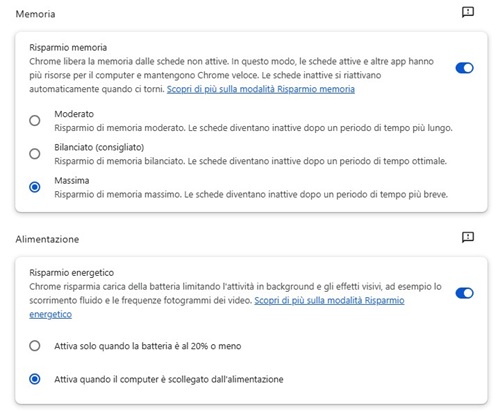
- Risparmio memoria. Mette in pausa le schede inattive, liberando RAM per quelle che stai usando.
- Risparmio energetico. Riduce il consumo di CPU e GPU quando la batteria è bassa o quando vuoi massimizzare la fluidità.
Come attivarli:
- Vai su Impostazioni → Prestazioni
- Su Risparmio memoria seleziona Massima
- Su Risparmio energetico seleziona Attiva quando il computer è scollegato dall'alimentazione.
Attiva il precaricamento delle pagine
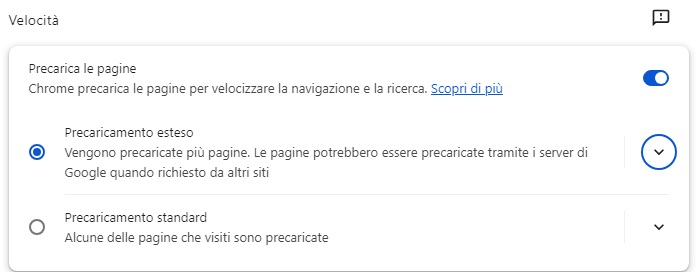
Il precaricamento anticipa i link che potresti aprire, rendendo la navigazione più veloce.
Chrome offre due modalità:
- Precaricamento standard
- Precaricamento esteso (più rapido, ma usa più dati)
Come attivarlo:
Impostazioni → Prestazioni
Attiva Precarica le pagine
Installa un ad‑blocker affidabile
Gli annunci e gli script di tracciamento rallentano il caricamento delle pagine. Un ad‑blocker leggero può migliorare sensibilmente la velocità.
Consigli: AdGuard o alternative simili.
Gestisci l’accelerazione hardware
L’accelerazione hardware sfrutta la GPU per alleggerire la CPU. Su PC moderni migliora le prestazioni, ma su hardware datato può causare instabilità.
Come attivarla/disattivarla:
- Impostazioni → Sistema
- Attiva o disattiva Usa l'accelerazione grafica quando disponibile. Potrebbe essere necessario riavviare Chrome
Testa entrambe le opzioni (attivata/disattivata) per capire quale funziona meglio sul tuo dispositivo.
Cambia DNS per una navigazione più rapida
Un DNS lento può rallentare l’apertura dei siti. Passare a DNS più veloci può migliorare la reattività.
Come cambiare DNS:
Impostazioni → Privacy e sicurezza → Sicurezza → Usa DNS sicuro
DNS consigliati:
- Google (Public DNS): 8.8.8.8 / 8.8.4.4
- Cloudflare DNS: 1.1.1.1 / 1.0.0.1
Usa il Task Manager di Chrome
Chrome ha un task manager interno che mostra quali schede o estensioni consumano più risorse.
Come aprirlo:
- Premi Shift + Esc
Da qui puoi chiudere processi pesanti o schede che consumano troppa RAM.
Cancella cache e cookie
File temporanei corrotti possono rallentare il browser.
Come fare:
- Premi Ctrl + Shift + Canc
- Seleziona Sempre come intervallo
- Seleziona i tipi di dati che vuoi rimuovere.
- Clicca su Elimina da questo dispositivo
Reimposta Chrome alle impostazioni originali
Se hai modificato troppe impostazioni o il browser è instabile, il reset è la soluzione più efficace.
Come fare:
- Impostazioni → Ripristina impostazioni
- Clicca su Ripristina le impostazioni predefinite originali
Non perderai password o preferiti.

Controlla hardware e rete
Se Chrome è ancora lento, il problema potrebbe non essere il browser.
Hardware
- RAM insufficiente
- Disco pieno
- unità di archiviazione non più performante
Rete
- Wi‑Fi instabile
- Router datato
- Piano internet troppo lento
Se possibile, prova una connessione via cavo Ethernet.
FAQ – Domande frequenti
Perché Chrome è lento?
Le cause più comuni sono estensioni pesanti, cache corrotta, troppe schede aperte o hardware limitato.
Chrome è lento su Windows 11: cosa fare?
Attiva Risparmio memoria, disattiva estensioni inutili e verifica l’accelerazione hardware.
Chrome consuma troppa RAM: è normale?
Sì, Chrome usa molta RAM per mantenere le schede reattive. Attivare Risparmio memoria aiuta molto.
Chrome è lento dopo un aggiornamento: come risolvere?
Cancella la cache, riavvia il browser e controlla le estensioni.
Google fornisce una guida completa sulle funzioni di prestazioni di Chrome.