Quando Windows 11 inizia a rallentare, il sistema perde reattività e anche operazioni semplici richiedono più tempo del dovuto. Questo accade soprattutto su PC meno recenti o con hardware limitato, dove le funzioni e le animazioni del sistema possono diventare un peso. In questi casi capire come velocizzare Windows 11 è fondamentale per tornare a usare il computer in modo fluido e senza attese.
La buona notizia è che non serve essere esperti: spesso bastano pochi accorgimenti nelle impostazioni di sistema per recuperare reattività e fluidità. In questa guida 2026 trovi i metodi più efficaci, sicuri e completamente integrati in Windows 11.
Come velocizzare Windows 11: i metodi più efficaci
Di seguito trovi una serie di procedure semplici e immediate per migliorare le prestazioni del tuo PC, ridurre i tempi di avvio e rendere il sistema più leggero.
Disattivare le app di avvio (riduce il carico iniziale)
Molti programmi si avviano automaticamente quando accendi il PC, consumando RAM e CPU anche se non li utilizzi. Disattivarli è uno dei modi più rapidi per velocizzare Windows 11.
Come fare:
- Clic destro sul pulsante Start → Gestione attività
- Vai su App di avvio
- Controlla la colonna Impatto sull’avvio
- Disabilita le app non essenziali (Spotify, Telegram, tool di diagnostica). Per disabilitare l'avvio automatico di un'applicazione clicca con il tasto destro sopra la riga corrispondente all'app e seleziona la voce Disabilita.
Nota: non stai disinstallando nulla. Le app resteranno utilizzabili, ma non rallenteranno più l’avvio del sistema.
Per maggiori dettagli, puoi consultare la documentazione ufficiale Microsoft sulla gestione delle app di avvio.
Usare Sensore Memoria per eliminare file inutili
Windows 11 include Sensore Memoria, uno strumento ufficiale che elimina automaticamente file temporanei, cache, log e contenuti del Cestino.
Come attivarlo:
- Premi Windows + I → Impostazioni
- Vai su Sistema → Archiviazione
- Attiva Sensore Memoria
- Clicca su Esegui ora Sensore Memoria per una pulizia immediata
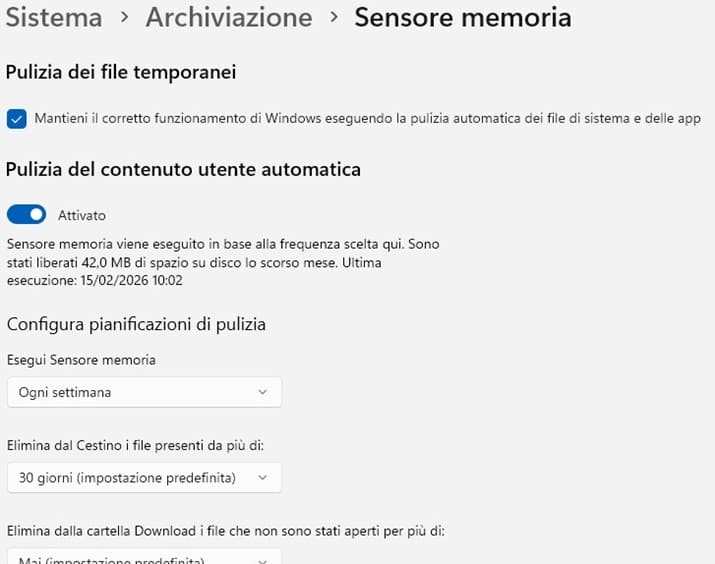
È un modo sicuro e automatico per mantenere il sistema leggero.
Microsoft fornisce una guida completa su come funziona Sensore Memoria in Windows 11.
Ridurre gli effetti visivi (priorità alla velocità)
Trasparenze, ombre e animazioni rendono Windows 11 elegante, ma richiedono risorse. Su PC meno potenti, disattivarle migliora subito la reattività.
Come fare:
Premi Windows + S e cerca Visualizza impostazioni di sistema avanzate
Vai su Prestazioni → Impostazioni
Scegli:
- Regola in modo da ottenere le prestazioni migliori
- Oppure Personalizzate, disattivando tutte le impostazioni che si ritengono non indispensabili tra cui:
- Animazioni sulla barra delle applicazioni
- Anima le finestre quando vengono ingrandite o ridotte ad icona
- Visualizza menu con effetto dissolvenza o scorrimento
Il sistema risulterà immediatamente più fluido.
Disattivare le app in background
Molte app continuano a funzionare anche quando non le stai usando, consumando RAM e CPU.
Come disattivarle:
- Impostazioni → App → App installate
- Seleziona un’app cliccando sui tre puntini orizzontali sulla destra → Opzioni avanzate
- In Autorizzazioni app in background, scegli Mai
Nota: su alcune app la voce Opzioni Avanzate potrebbe non essere disponibile.
Disattivare i suggerimenti e le notifiche superflue
Windows 11 mostra notifiche, suggerimenti e consigli che consumano risorse.
Come disattivarli:
- Impostazioni → privacy e sicurezza → Generale
- Disattiva:
- Consenti alle app di mostrarmi annunci personalizzati utilizzando il mio ID pubblicità
- permetti ai siti Web di accedere all'elenco delle lingue per mostrarmi contenuti rilevanti per la mia area geografica
Aggiornare Windows e i driver
Driver obsoleti o aggiornamenti mancanti possono rallentare il sistema.
Come aggiornare:
Impostazioni → Windows Update
Impostazioni → Windows Update → Opzioni avanzate → Aggiornamenti facoltativi (driver)
Liberare spazio sul disco (soprattutto se è un SSD)
Gli SSD rallentano drasticamente quando sono quasi pieni. Mantieni almeno il 15–20% di spazio libero.
Puoi usare:
- Sensore Memoria
- Pulizia disco
- Disinstallazione app pesanti ( Impostazioni → App → App installate e ordinare le dimensioni dalla più grande alla più piccola). Disinstalla le app non necessarie.
Disattivare i programmi in esecuzione automatica tramite Servizi
Alcuni servizi non essenziali possono essere disattivati.
Come fare:
- Premi Windows + R
- Digita services.msc
- Cerca servizi non critici (es. Fax, Print Spooler se non usi stampanti)
- Imposta Tipo di avvio → Manuale (Nota: evita di disattivare servizi Microsoft critici.)
Deframmentare o ottimizzare l’unità
Su SSD, Windows esegue una “ottimizzazione TRIM”. Su HDD, esegue una deframmentazione.
Come fare:
- Cerca Deframmenta e ottimizza unità
- Seleziona il disco → Ottimizza
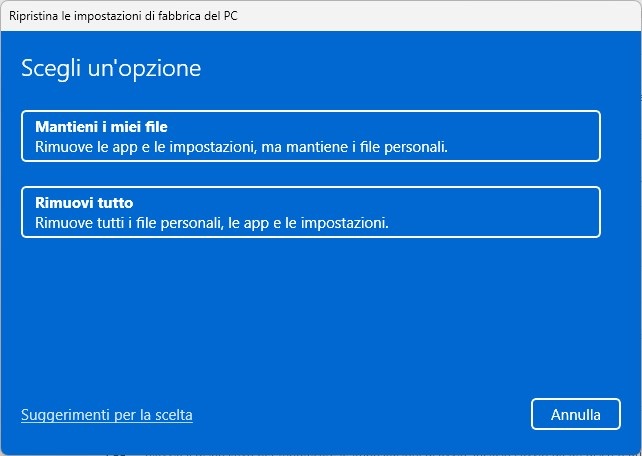
Reimpostare il PC mantenendo i file (opzione drastica)
Se il sistema è molto lento o danneggiato, puoi ripristinarlo senza perdere documenti.
Come fare:
- Impostazioni → Sistema → Ripristino
- Ripristina le impostazioni di fabbrica del PC → Ripristina il PC
- Scegli Mantieni i miei file
Conclusioni
Seguendo queste procedure, potrai notare un miglioramento immediato nelle prestazioni del tuo PC con Windows 11. Non serve acquistare nuovo hardware: spesso basta ottimizzare ciò che già hai per ottenere un sistema più veloce, reattivo e piacevole da usare.