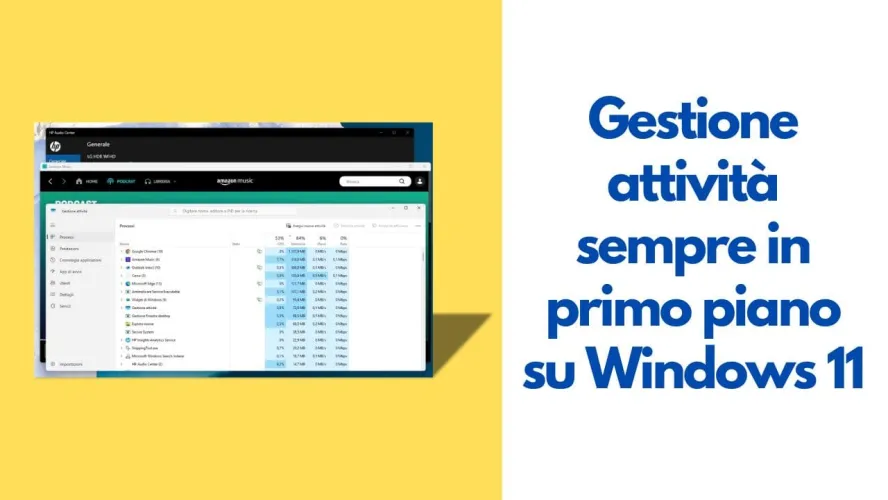
Vuoi monitorare le risorse del tuo PC mentre lavori o giochi? Impostare la gestione attività sempre in primo piano su Windows 11 è la soluzione definitiva. Il vantaggio principale di questa funzione è poter tenere sotto controllo l'utilizzo di CPU, RAM e disco in tempo reale, senza che la finestra scompaia ogni volta che clicchi su un'altra applicazione. Questo ti permette di individuare immediatamente eventuali colli di bottiglia o processi che rallentano il sistema.
Come impostare Gestione Attività sempre in primo piano su Windows 11
La procedura per avere la gestione attività sempre in primo piano su Windows 11 è estremamente semplice e richiede solo pochi secondi. Ecco i passaggi da seguire:
1. Aprire Gestione Attività
Per prima cosa occorre aprire l'app. Il metodo più rapido è fare clic con il tasto destro del mouse in una parte vuota della Barra delle Applicazioni (la barra in basso) e selezionare la voce Gestione Attività. In alternativa, puoi usare la scorciatoia da tastiera premendo contemporaneamente Ctrl + Shift + Esc.

2. Abilitare l'opzione "Sempre in primo piano"
Una volta aperta l'app, guarda la colonna di sinistra e clicca sull'icona Impostazioni (l'ingranaggio in basso). Nella sezione Gestione finestre, metti la spunta su Sempre in primo piano.

3. Conferma e riavvio
A questo punto ci sarà un veloce riavvio automatico di Gestione Attività. Da ora in poi l'app sarà visibile sempre sopra le altre finestre aperte, fluttuando sul tuo desktop mentre continui a lavorare.
Di seguito un veloce video YouTube dove vengono illustrati tutti i passaggi da seguire.

I vantaggi di avere Gestione Attività sempre visibile
Mantenere questa utility di sistema ancorata allo schermo non è solo una comodità, ma una vera e propria risorsa per chi vuole il massimo dal proprio PC. Ecco i principali benefici:
- Monitoraggio in tempo reale senza interruzioni: puoi controllare i picchi di utilizzo della CPU o della RAM mentre esegui operazioni pesanti su altre app, senza dover continuamente richiamare il gestore in primo piano con Alt+Tab.
- Chiusura rapida delle app bloccate: se un programma smette di rispondere, hai l'elenco dei processi sempre a portata di clic per terminarlo istantaneamente.
- Controllo impatto sulle prestazioni: ti permette di capire in tempo reale quale applicazione sta consumando troppe risorse. Se noti che il PC è lento, puoi verificare al volo chi è il colpevole. Ti consiglio poi di leggere la guida su come velocizzare Windows 11 per ulteriori ottimizzazioni.
- Gestione immediata delle app di avvio: puoi disabilitare velocemente i programmi che si avviano automaticamente e appesantiscono l'accensione del PC.
Domande Frequenti sulla Gestione Attività di Windows 11 (FAQ)
Qual è il comando rapido per aprire Gestione Attività su Windows 11?
Il comando rapido da tastiera più veloce per aprire Gestione Attività su Windows 11 è Ctrl + Shift + Esc. In alternativa, puoi premere Ctrl + Alt + Canc e selezionare "Gestione Attività" dalla schermata nera che appare.
Gestione Attività consuma risorse se sempre in primo piano?
No, l'app ha un consumo di risorse minime e trascurabili. Tenerla aperta e sempre in primo piano ha un impatto praticamente nullo sulle prestazioni del PC, a meno che tu non stia esaurendo completamente la memoria RAM (in quel caso, ogni finestra aperta può contribuire al rallentamento).
Posso personalizzare le colonne di Gestione Attività?
Sì. Nella scheda "Processi" puoi cliccare con il tasto destro del mouse sull'intestazione delle colonne (dove c'è scritto Stato, CPU, Memoria, ecc.) per aggiungere o rimuovere ulteriori parametri di monitoraggio, come l'utilizzo della GPU o l'energia consumata.