Per liberare spazio su disco e ottimizzare le prestazioni del tuo PC, è fondamentale disinstallare le app su Windows 11 che non utilizzi.
Se oltre a rimuovere il software inutile vuoi scoprire altri metodi per migliorare la reattività del sistema, ti consiglio di leggere la guida su come velocizzare Windows 11.
Puoi rimuovere programmi e applicazioni in modo rapido agendo direttamente dalle Impostazioni di sistema, dalla casella di ricerca o dal menu Start. Ecco le procedure dettagliate da seguire.
Come disinstallare le app su Windows 11 dalle Impostazioni
Il metodo più comune e completo per gestire i programmi installati passa dal pannello delle Impostazioni di Windows. Per disinstallare le app su Windows 11 dalle Impostazioni segui questi semplici passaggi:
- apri le Impostazioni premendo la combinazione di tasti Windows + i sulla tastiera
- seleziona la voce App presente sulla colonna di sinistra
- clicca su App installate. Apparirà l'elenco di tutte le applicazioni presenti sul tuo PC. Se non trovi un software specifico, puoi cercarlo digitandone il nome nella casella di ricerca in alto.
una volta identificata l'app da disinstallare, clicca sui tre puntini orizzontali presenti a destra del suo nome e seleziona la voce Disinstalla

Disinstallare app tramite Impostazioni su Windows 11 - apparirà il messaggio Questa app e le relative info verranno disinstallate. Clicca su Disinstalla per confermare e completare la rimozione.
Come disinstallare le app su Windows 11 dalla casella di ricerca
Se conosci già il nome esatto del programma che vuoi eliminare, il metodo più veloce è usare la ricerca integrata. Puoi disinstallare le app su Windows 11 dalla casella di ricerca di Start in questo modo:
- apri Start cliccando sull'icona rappresentata dal logo di Windows sulla barra delle applicazioni
- nella casella di ricerca di Start, digita il nome dell'app che vuoi disinstallare
clicca sulla voce Disinstalla presente sulla colonna destra dei risultati

Disinstallare app tramite Start su Windows 11 - apparirà il messaggio Questa app e le relative info verranno disinstallate. Clicca su Disinstalla per confermare.
Come eliminare le app su Windows 11 tramite l'elenco Start
In alternativa, puoi rimuovere i programmi navigando direttamente nella lista delle applicazioni disponibili sul tuo computer. Di seguito la procedura per disinstallare le app su Windows 11 dall'elenco Tutte le app di Start:
- apri Start cliccando sull'icona rappresentata dal logo di Windows sulla barra delle applicazioni
- nella sezione Tutto, imposta la Visualizzazione su Elenco (icona con le righe orizzontali)
posizionati con il cursore del mouse sopra l'app che vuoi disinstallare. Fai clic con il tasto destro del mouse e seleziona la voce Disinstalla
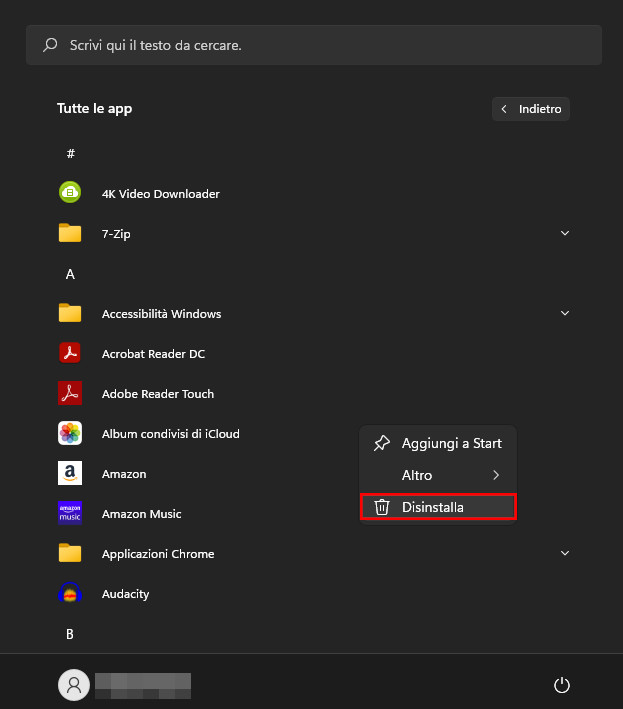
Disinstalla app da Elenco App di Start su Windows 11 - apparirà il messaggio Questa app e le relative info verranno disinstallate. Clicca su Disinstalla per confermare.
Qualsiasi sia il metodo scelto, Windows 11 completerà la procedura di rimozione in pochi secondi, liberando spazio sul tuo dispositivo.
Potrebbe interessarti
- Come velocizzare Windows 11
- App predefinite su Windows 11
- Aggiornare app Windows 11
- Controllare volume singole app Windows 11