Aggiornare le app su Windows 11 è fondamentale per avere sempre le ultime funzionalità, migliorare la sicurezza del sistema e mantenere il PC veloce e stabile. Le applicazioni installate tramite Microsoft Store possono aggiornarsi automaticamente, ma spesso gli update arrivano con ritardo. Per questo è utile sapere come aggiornare le app su Windows 11 anche in modo manuale.
Questa procedura, insieme all’aggiornamento del sistema operativo e alla guida per aggiornare i driver su Windows 11, ti permette di mantenere il computer sempre performante e protetto.
Come aggiornare le app su Windows 11 manualmente
Se vuoi installare subito gli aggiornamenti disponibili, puoi farlo direttamente dal Microsoft Store.
Ecco i passaggi:
- apri Microsoft Store
- clicca sull’icona Download nell’angolo inferiore sinistro
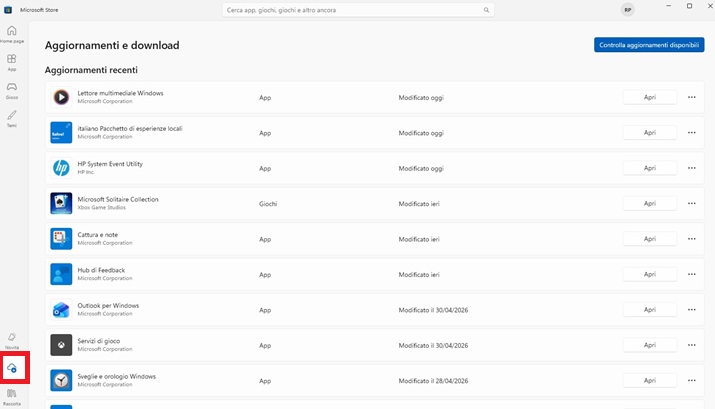
- si apre l’elenco di tutte le app installate
- clicca su Controlla aggiornamenti disponibili per avviare la ricerca
Se sono presenti aggiornamenti, l’installazione dovrebbe partire automaticamente. In caso contrario:
- clicca su Aggiorna tutto per aggiornare tutte le app
- oppure clicca su Aggiorna accanto alla singola applicazione
Nel video seguente puoi vedere la procedura pratica. Anche se fa riferimento a una versione precedente di Windows 11, i passaggi nel 2026 sono quasi identici e l’interfaccia è rimasta pressoché invariata.

Come aggiornare le app su Windows 11 automaticamente
Windows 11 può aggiornare le app in automatico tramite Microsoft Store. Questa modalità è comoda, ma gli aggiornamenti potrebbero richiedere alcuni giorni prima di essere installati.
Per attivare l’aggiornamento automatico:
- apri Microsoft Store
- clicca sull’icona del tuo account in alto a destra
- seleziona Impostazioni dello Store
- attiva l’interruttore Aggiornamenti delle app
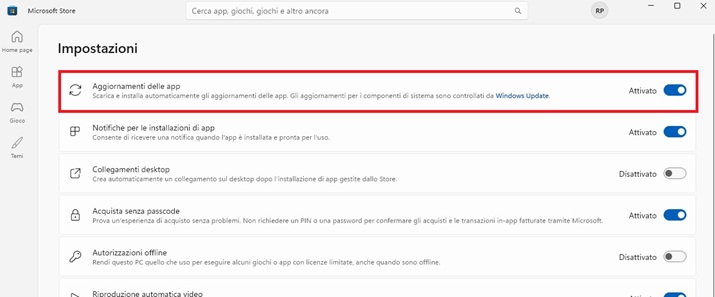
Da questo momento il sistema controllerà periodicamente la presenza di nuove versioni delle app e le installerà in background.