Non tutti sanno che è possibile cambiare lo sfondo delle cartelle su Mac.
La procedura cambia in base alla versione del sistema operativo.
Per quanto riguarda le versioni precedenti a MacOS 26 occorre utilizzare il menu del Finder.
La personalizzazione, più completa ed elegante su MacOS 26, prevede un approccio diverso.
Continua a leggere e scoprirai come cambiare lo sfondo delle cartelle su MacOS 26 e come farlo nelle versioni precedenti.
Come cambiare lo sfondo delle cartelle su Mac dalle impostazioni del Finder (versioni precedenti a MacOS 26)
Nelle versioni di MacOS precedenti alla 26, tramite Finder, è possibile impostare lo sfondo di ogni singola cartella.
Ricorda che nelle versioni precedenti a MacOS 26 il colore o l'immagine di sfondo della cartella sono visibili solo quando è impostata la visualizzazione come icone.
Per modificare gli sfondi delle cartelle dal Finder del Mac
- apri la cartella da personalizzare con un colore o un'immagine di sfondo
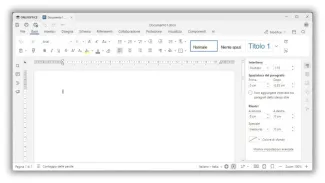
dalla barra dei menu assicurati che sia selezionata la voce Vista > Come icone. Sempre dalla barra dei menu vai su Vista > Mostra opzioni Vista

nella sezione Sfondo seleziona Colore o Immagine

- Scegli il colore di sfondo o trascina l'immagine nel quadrato che appare sulla destra.
Cliccando sul pulsante Usa come default le modifiche verranno applicate a tutte le cartelle.
Come cambiare lo sfondo delle cartelle su Mac (MacOS 26)
A partire da MacOS 26 Tahoe per cambiare il colore di una singola cartella occorre cliccare con il pulsante destro del mouse sopra la cartella e selezionare il colore da assegnare alla cartella
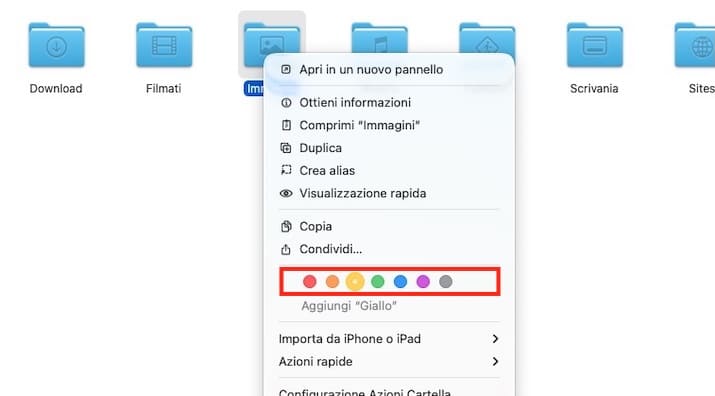
Nel caso si volesse cambiare il colore predefinito di tutte le cartelle occorre aprire Impostazioni di Sistema, poi cliccare sulla voce Aspetto nella colonna di sinistra.
Da Colore cartelle scegli il colore da applicare a tutte le cartelle di MacOS 26.