
Il browser implementato da Google permette di cambiare il motore di ricerca su Chrome in pochi passaggi, così da utilizzare un servizio diverso da Google per le ricerche effettuate tramite la barra degli indirizzi. Se preferisci Bing, DuckDuckGo, Brave, Ecosia, Qwant, Yahoo o altri motori orientati alla privacy, puoi impostarli come predefiniti in modo semplice e veloce.
Personalizzare questa impostazione non è solo una questione di preferenze: può migliorare la privacy, diversificare i risultati e rendere la navigazione più efficiente.
Perché potresti voler cambiare motore di ricerca su Chrome
Prima di vedere la procedura, è utile capire perché molti utenti scelgono un motore alternativo.
Maggiore privacy
Motori come DuckDuckGo o Qwant non tracciano la cronologia delle ricerche e non creano profili pubblicitari.
Risultati diversi o più pertinenti
Bing, Yahoo o Brave possono offrire risultati migliori per immagini, notizie o ricerche specifiche, evitando la “filter bubble”, ovvero la personalizzazione dei contenuti in base alle interazioni precedenti.
Impatto sociale o ambientale
Ecosia utilizza i ricavi pubblicitari per piantare alberi: ogni ricerca contribuisce a un progetto reale.
Sicurezza
Se il motore predefinito cambia da solo, potrebbe trattarsi di un’estensione indesiderata o di un browser hijacker. Sapere come modificare l’impostazione ti permette di ripristinare Chrome rapidamente.
Motori di ricerca consigliati
Se stai pensando di cambiare il motore di ricerca su Chrome, ecco alcune alternative valide da considerare.
Bing
Offre ottimi risultati visivi, una ricerca immagini molto potente e integrazione con i servizi Microsoft.
DuckDuckGo
Ideale per chi cerca privacy: non traccia le ricerche e non crea profili pubblicitari.
Ecosia
Utilizza i ricavi pubblicitari per piantare alberi. Una scelta etica e sostenibile.
Brave Search
Indipendente, orientato alla privacy e con risultati non basati sul tracciamento.
Qwant
Motore europeo che non traccia gli utenti e offre risultati equilibrati.
Yahoo
Ancora valido per news, email e ricerche generaliste.
Come cambiare il motore di ricerca su Chrome in Windows, Mac e Linux
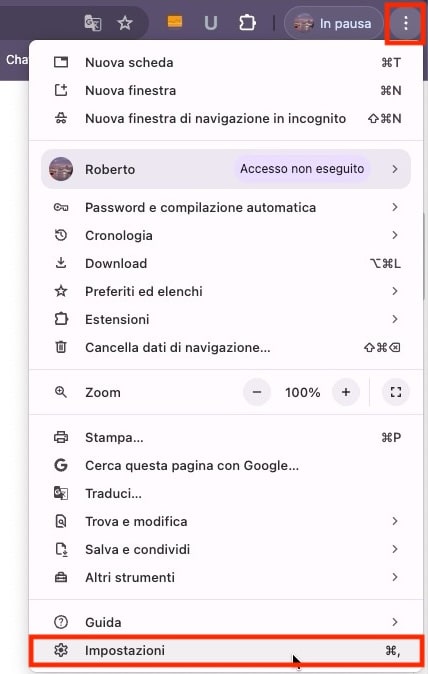
Per cambiare il motore di ricerca su Chrome su Windows, Mac e Linux, apri il menu con i tre puntini in alto a destra e seleziona Impostazioni.
Dalla barra laterale seleziona la voce Motore di Ricerca e clicca sul pulsante Cambia.

Ora spunta il motore di ricerca che vuoi utilizzare e clicca sul pulsante Imposta come predefinito.
Come cambiare il motore di ricerca su Chrome su Android, iPhone e iPad
La procedura è molto simile su tutti i dispositivi mobili.
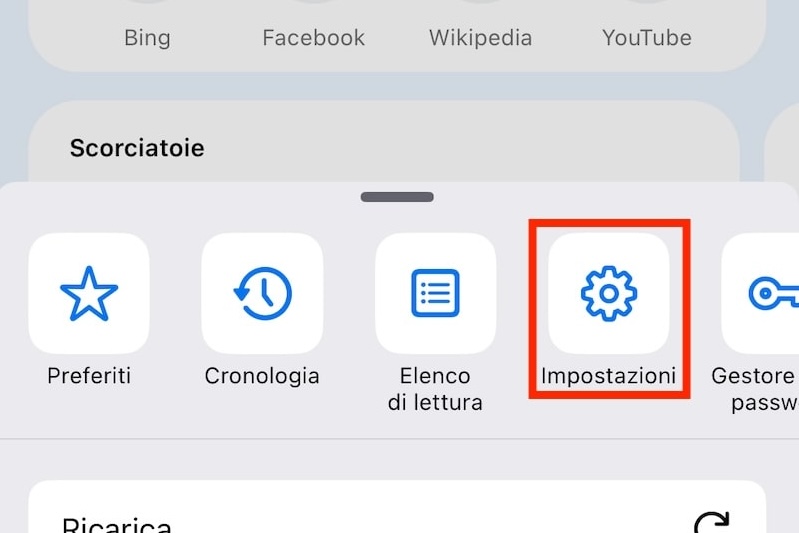
Per modificare il motore di ricerca predefinito sui dispositivi iPhone, iPad e Android apri l'app Chrome, tocca i tre puntini posizionati, a seconda del sistema operativo, in alto o in basso e apri le Impostazioni.
Dalle impostazioni tocca la voce di menu Motore di Ricerca e scegline uno dall'elenco.

Dopo aver selezionato il motore di ricerca predefinito tocca su Fine.
Una volta terminato, quando digiti sulla barra degli indirizzi Chrome effettuerà la ricerca con il tuo motore preferito.
Se Chrome cambia motore di ricerca da solo
Se noti che Chrome utilizza un motore diverso senza che tu l’abbia modificato:
- potrebbe trattarsi di un’estensione invasiva
- un software indesiderato potrebbe aver alterato le impostazioni
- un sito potrebbe aver richiesto l’aggiunta di un motore personalizzato
Per risolvere:
- vai in Impostazioni > Estensioni e rimuovi quelle sospette
- in molti casi, un reset delle impostazioni di Chrome è sufficiente per ripristinare il motore di ricerca predefinito. Vai su Impostazioni → Ripristina impostazioni → Ripristina le impostazioni predefinite originali
- reimposta manualmente il motore predefinito seguendo la guida sopra
Conclusione
Cambiare il motore di ricerca su Chrome è un’operazione semplice ma utile per migliorare privacy, qualità dei risultati o esperienza di navigazione. Che tu utilizzi un computer, uno smartphone Android o un dispositivo Apple, bastano pochi passaggi per impostare il motore che preferisci e personalizzare davvero il tuo browser.