Oscurare un volto o un oggetto in movimento con Kdenlive è un'operazione molto più semplice di quanto si possa pensare.
Per farlo è necessario applicare tre effetti alla clip video e aggiungere una serie di fotogrammi chiave in corrispondenza del volto o dell'oggetto in movimento da oscurare.
In questo articolo vengono illustrati tutti i passaggi per sfocare volti umani, targhe di automobili o qualsiasi altro oggetto in movimento con Kdenlive. Come integrazione è anche presente un video YouTube dove vengono descritti tutti i passaggi.

Come oscurare un volto o un oggetto in movimento con Kdenlive
Per oscurare un volto o un oggetto in movimento con Kdenlive occorre per prima cosa aggiungere il video da modificare sulla timeline.
Successivamente spostati sulla scheda degli Effetti, cerca Forme nel canale Alfa (Maschera) e trascina la voce sul video presente sulla timeline.

In alto a destra, sulla finestra Controllo del progetto, appare un rettangolo. Spostalo in corrispondenza del volto o dell'oggetto che vuoi oscurare.
In basso, dalle impostazioni dell'effetto Forme nel canale alfa (Maschera), puoi anche cambiare la forma in Ellisse, Triangolo e Diamante.
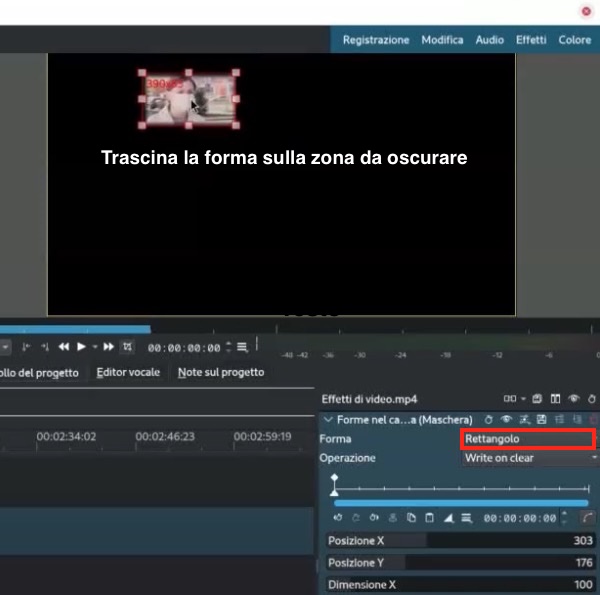
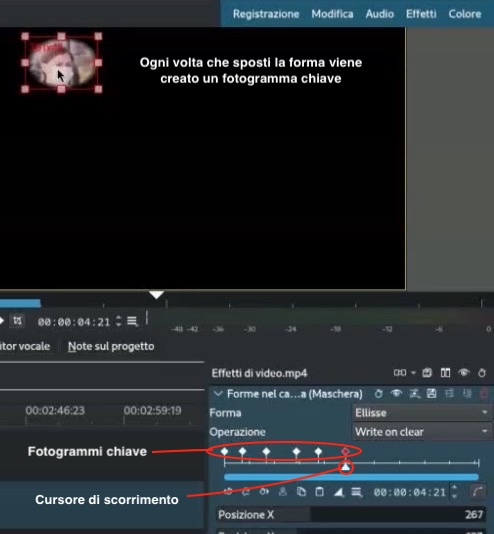
Ora spostati sul cursore di scorrimento presente nelle impostazioni dell'effetto e inserisci il primo fotogramma chiave.

Sposta il cursore di scorrimento per andare avanti ed indietro nel video. Ogni volta che sposti la forma in corrispondenza della zona da oscurare viene creato un nuovo fotogramma chiave. Assicurati che durante la durata di tutto il video la forma sia sempre posizionata correttamente in modo da oscurare il volto o l'oggetto desiderato.
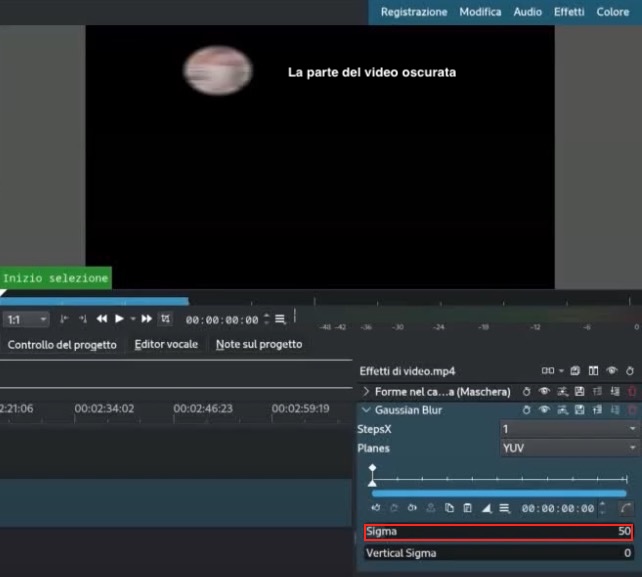
Una volta che il volto o l'oggetto è selezionato correttamente per tutta la durata del video torna nella scheda effetti, cerca Gaussian Blur e trascinalo sopra la clip video.
Spostati nelle impostazioni riguardanti l'effetto Gaussian Blur. Il livello di sfocatura dipende dal valore inserito nella voce Sigma. Ricorda di premere il tasto Invio dopo avare inserito il valore. Il risultato viene visualizzato in tempo reale su Controllo del progetto in corrispondenza della forma.
Per terminare il lavoro occorre trascinare sulla clip video l'effetto Mask Apply. Avvia il video per visualizzare il risultato finale.
In ogni momento puoi modificare gli effetti Forme nel canale alfa (Maschera) e Gaussian Blur.
Ricorda di salvare il progetto ad intervalli regolari per non perdere le modifiche effettuate.