Per avere Gemini su Windows come una vera e propria applicazione, è sufficiente sfruttare la tecnologia PWA (Progressive Web App) integrata nei browser moderni. Questo metodo ufficiale permette di installare l'intelligenza artificiale di Google direttamente sul tuo computer, rendendola accessibile con un solo click dal menu Start o dalla barra delle applicazioni, senza dover aprire il browser e cercare il sito web ogni volta.
👀 Guarda la procedura completa in 1 minuto

Come installare Google Gemini su Windows come app
Anche se al momento non esiste un programma nativo (con file .exe) scaricabile dal Microsoft Store, puoi installare l'app di Google in pochi secondi. La procedura trasforma il sito web in un'applicazione desktop a tutti gli effetti, dotata di un'icona propria e di una finestra indipendente.
Di seguito viene illustrata la procedura utilizzando Google Chrome.
Dopo aver aperto il browser di casa Google visita il sito web di Gemini.
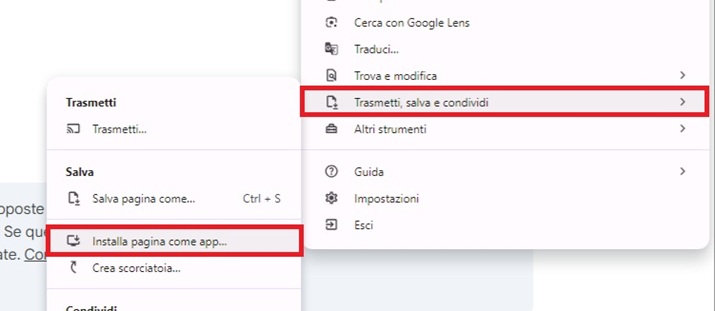
Apri il menu Personalizza e controlla di Chrome cliccando sui tre puntini verticali presenti nell'angolo in alto a destra.
Posizionati con il mouse sopra la voce Trasmetti, salva e condividi e clicca su Installa pagina come app.
A questo punto si apre una finestra popup. Se necessario rinomina l'applicazione e poi clicca sul pulsante Installa.

Una volta completata l'installazione, Gemini sarà presente nel tuo sistema esattamente come qualsiasi altro programma.
Come aggiungere l'app di Gemini su Windows nel menu Start e nella barra delle applicazioni
Come per qualsiasi altra app moderna, puoi ora decidere di aggiungere Google Gemini a Start o di fissarne l'icona sulla taskbar per un accesso ancora più rapido.
Per farlo, cerca "Gemini" utilizzando la barra di ricerca di Windows. Posizionati con il mouse sopra la sua icona e clicca con il tasto destro del mouse.
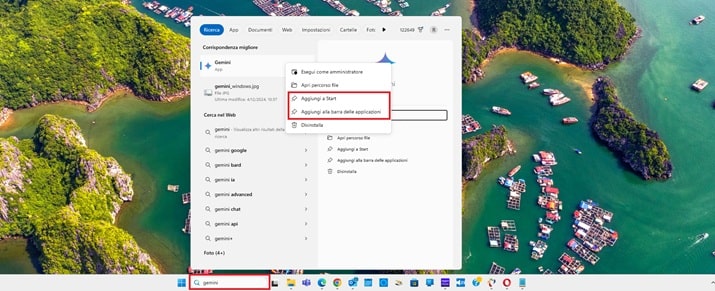
In base alle tue preferenze, clicca su Aggiungi a Start oppure su Aggiungi alla barra delle applicazioni.
Come disinstallare Gemini su Windows
Se decidi di rimuovere l'app dal tuo computer, la procedura è identica a quella utilizzata per i programmi classici.
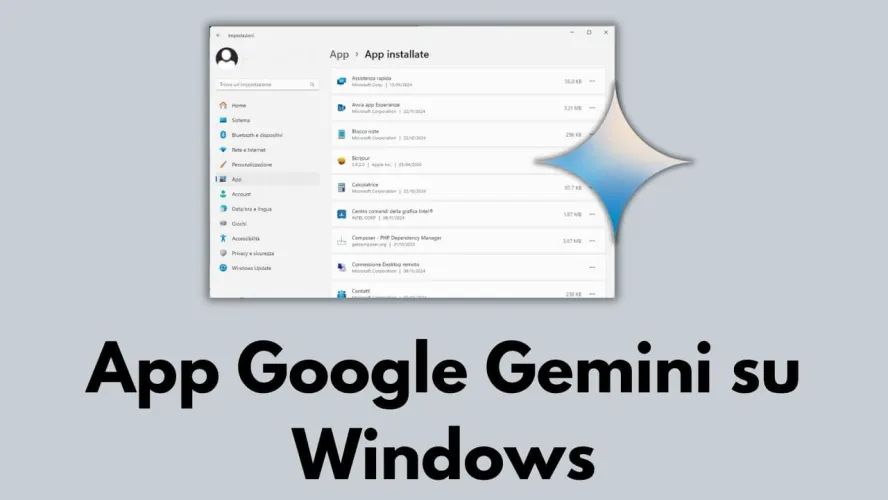
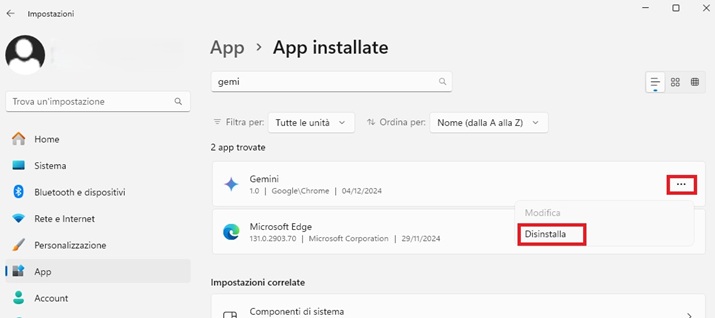
Apri le Impostazioni di Windows (premi la combinazione Windows + i), clicca su App nella colonna di sinistra e seleziona la voce App installate.
Digita Gemini sulla barra di ricerca in alto. Clicca ora sui tre puntini orizzontali presenti alla destra del nome dell'app e seleziona la voce Disinstalla.
Vantaggi di usare Gemini come app su Windows
Utilizzare la versione PWA offre diversi benefici pratici rispetto a tenere una semplice scheda aperta nel browser. L'app si apre in una finestra separata e pulita, priva della barra degli indirizzi o delle altre schede aperte, riducendo le distrazioni durante il lavoro.
Inoltre, il supporto nativo del sistema operativo permette di gestirne facilmente l'uscita audio, la condivisione dello schermo e le notifiche desktop.
Domande frequenti su Gemini su Windows
Esiste un'app nativa di Gemini per Windows?
No, attualmente Google non ha rilasciato un programma nativo (eseguibile .exe) per Windows. L'unico metodo ufficiale per avere un'applicazione desktop è l'installazione come PWA tramite Chrome o Edge, una soluzione che offre un'esperienza utente praticamente identica a quella di un'app nativa.
La PWA di Gemini funziona su Windows 10?
Sì, la procedura illustrata in questa guida è valida e perfettamente funzionante su Windows 10 e sulle versioni più recenti di Windows 11, a patto di utilizzare una versione aggiornata di Google Chrome o Microsoft Edge.