Come impostazione predefinita, Windows 11 attiva il backup automatico di OneDrive su tutti i file presenti sul desktop e nelle cartelle Documenti, Immagini, Musica e Video. Tra le buone abitudini per salvaguardare i propri dati personali, il backup è fondamentale. Tuttavia, la scelta del servizio cloud da utilizzare è personale: per ragioni di privacy, per ridurre il carico sul sistema o perché si preferiscono soluzioni alternative, molti utenti decidono di disattivare il backup OneDrive su Windows. Fortunatamente, la procedura da seguire è semplice e veloce.
Procedura per disattivare il backup OneDrive su Windows 11
Se non utilizzi OneDrive per il backup automatico dei tuoi file, puoi decidere di disattivarlo e, nel caso tu sia sicuro di non usarlo anche in futuro, procedere con la disinstallazione.
Per disattivare completamente il backup automatico su Windows 11 clicca sull'icona OneDrive presente sulla barra delle applicazioni.
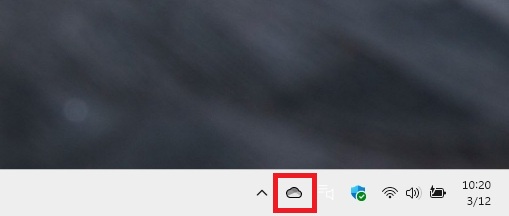
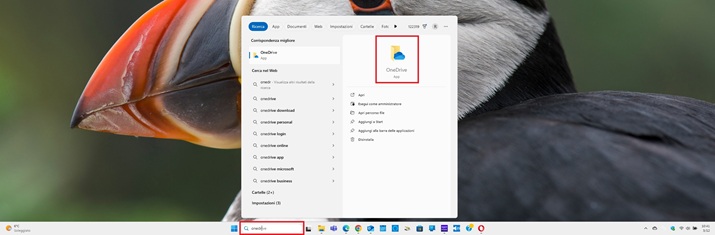
Se non visualizzi l'icona di OneDrive sulla barra delle applicazioni devi aprire l'app. Per farlo digita OneDrive sulla barra di ricerca e poi clicca sull'icona corrispondente.
Una volta aperta l'app OneDrive clicca sull'icona a forma di ingranaggio posizionata in alto a destra e successivamente seleziona la voce Impostazioni.

Nella scheda Sincronizzazione e backup clicca sul pulsante Gestisci il backup presente nella sezione Eseguire il backup delle cartelle importanti del PC in OneDrive.
Ora occorre deselezionare tutte le cartelle (Desktop, Documenti, Immagini). In questo modo, i backup di OneDrive verranno disattivati.
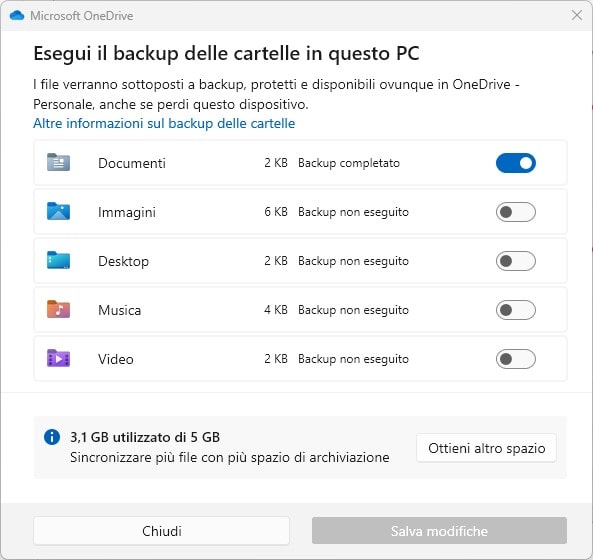
Una volta deselezionata una voce clicca sul pulsante Interrompi il backup e scegli dove conservare i file.
Come disinstallare OneDrive su Windows 11
Una volta completata la procedura per disattivare il backup OneDrive su Windows 11 potresti voler disinstallare l'app dal tuo sistema operativo per liberare risorse.
Per disinstallare OneDrive da Windows 11 apri le Impostazioni. Spostati sulla scheda App cliccando sulla voce corrispondente presente nella colonna di sinistra.
Clicca su App installate e cerca l'app OneDrive digitando il nome sulla barra di ricerca.
Clicca sui tre puntini orizzontali posizionali alla destra della voce Microsoft OneDrive e clicca sulla voce Disinstalla. L'app OneDrive verrà rimossa dal sistema.
Domande frequenti su OneDrive e Windows 11
Cosa succede ai file già sincronizzati dopo la disattivazione?
Dopo aver disattivato il backup, i file presenti sul tuo PC rimarranno intatti sul disco locale. I file che erano già stati caricati su OneDrive rimarranno nel tuo spazio cloud e potranno essere consultati in qualsiasi momento accedendo al servizio tramite browser web, ma non saranno più aggiornati automaticamente.
È possibile riattivare il backup di OneDrive in futuro?
Sì, se hai solo disattivato il backup e non hai disinstallato l'applicazione, puoi riattivarlo in qualsiasi momento. Ti basterà aprire le impostazioni di OneDrive, andare sulla scheda "Sincronizzazione e backup" e selezionare nuovamente le cartelle che desideri sincronizzare.