La sicurezza di Windows 11 è diventata un aspetto fondamentale per chi utilizza il PC ogni giorno, sia per lavoro sia per uso personale. Il sistema operativo integra tecnologie moderne come TPM 2.0, Secure Boot e Windows Security, ma queste protezioni non bastano se non vengono configurate correttamente. Con l’aumento di ransomware, phishing e furto di dati, è essenziale conoscere gli strumenti disponibili e adottare buone pratiche per proteggere file, privacy e attività online.
Windows 11 offre molte funzionalità utili, ma spesso non sono attivate o sfruttate al massimo. Questa guida raccoglie i passaggi più efficaci per migliorare la sicurezza del sistema, partendo dalle basi fino alle tecniche avanzate per utenti esperti. L’obiettivo è fornire un percorso chiaro, pratico e aggiornato, che permetta a chiunque di rendere il proprio PC più sicuro senza complicazioni.
Perché la sicurezza è fondamentale in Windows 11
La sicurezza Windows 11 è diventata un tema centrale: ransomware, phishing e furto di dati sono in crescita costante, e i PC contengono informazioni personali e professionali sempre più sensibili. Il sistema operativo offre protezioni moderne come TPM 2.0, Secure Boot e Windows Security, ma la protezione reale dipende da come l’utente configura il proprio dispositivo. Occorre ricordare che “le minacce informatiche si evolvono costantemente”, ed è per questo che serve un approccio strutturato.
Protezione base per principianti
Questa sezione raccoglie le impostazioni essenziali che ogni utente dovrebbe attivare per ottenere una protezione minima ma efficace. Sono passaggi semplici, immediati e alla portata di tutti.
Password forte e account Microsoft
Una password complessa è essenziale, ma l’account Microsoft aggiunge sincronizzazione, recupero e soprattutto autenticazione a due fattori (2FA).
Windows Hello (PIN, volto, impronta) è più sicuro della password perché non viene trasmesso online.
Mantieni Windows aggiornato
Gli aggiornamenti correggono vulnerabilità critiche.
Percorso: Impostazioni → Windows Update → Verifica disponibilità aggiornamenti
Attiva tutte le protezioni di Windows Security
Controlla che siano attive:
- protezione da virus e minacce
- firewall e protezione rete
- protezione account
- SmartScreen (Controllo delle app e del browser → Impostazioni di protezione basate sulla reputazione)
- isolamento core ( Sicurezza dispositivi → Dettagli isolamento core)
Percorso: Impostazioni → Privacy e sicurezza → Sicurezza di Windows
Usa strumenti di pulizia per la privacy
Windows 11 include Sensore memoria, utile per automatizzare la pulizia, garantendo anche il controllo sulla privacy dei dati.
Percorso: Impostazioni → Sistema → Archiviazione
Gestione dei permessi delle app
Molte applicazioni richiedono più accessi del necessario, e controllare questi permessi è fondamentale per tutelare privacy e sicurezza. Qui trovi le impostazioni principali da verificare.
Controlla i permessi sensibili
Percorso: Impostazioni → Privacy e sicurezza → Autorizzazioni app
Verifica accesso a fotocamera, microfono, posizione, contatti, file.
Disattiva app in background
Riduce la raccolta dati e il consumo energetico.
Percorso: Impostazioni → App → App installate. Clicca sui tre puntini affianco all'app desiderata, poi Opzioni avanzate, dove disponibile. Imposta Autorizzazioni app in background, dove disponibile.
Protezione avanzata per utenti intermedi
Queste funzioni offrono un livello di sicurezza superiore e proteggono il sistema da minacce più sofisticate, come ransomware e furto di dati. Sono ideali per chi vuole una protezione più robusta.
Abilita BitLocker
Cripta l’intero disco e protegge i dati in caso di furto. Non è disponibile in tutte le versioni di Windows 11.
Percorso: Impostazioni → Sistema → Archiviazione → Dischi & volumi. Scegli l'unità che desideri crittografare e fai clic su "Proprietà". Nella sezione BitLocker, fai clic su "Attiva BitLocker".
Salva la chiave di recupero su account Microsoft o USB esterna.
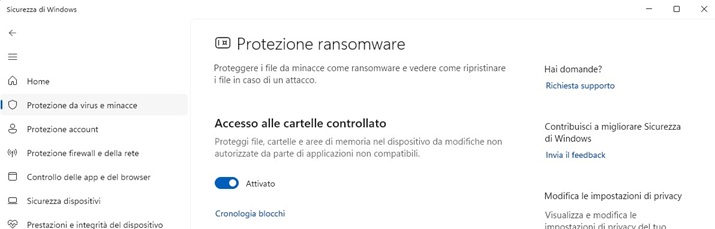
Attiva la protezione ransomware
Percorso: Sicurezza di Windows → Protezione da virus e minacce → Protezione ransomware
Attiva Accesso alle cartelle controllato.
Usa un account standard
Riduce i danni in caso di malware, limitando i permessi.
Un account standard limita i permessi dell’utente e impedisce ai malware di installarsi o modificare il sistema senza la password dell’amministratore. In pratica, se apri per errore un file infetto, il danno resta confinato perché il malware non ottiene privilegi elevati. È una delle difese più semplici ed efficaci per ridurre gli effetti di un’eventuale infezione.
Riduci la telemetria
Percorso: Impostazioni → Privacy e sicurezza → Feedback e diagnostica
Disattiva Invia dati di diagnostica facoltativi.
Disattiva il Visualizzatore dati di diagnostica.
Imposta Frequenza feedback su Mai.
Tecniche per power users
Gli utenti più esperti possono intervenire su impostazioni avanzate per ottenere un controllo totale sulla sicurezza del sistema. Queste tecniche richiedono attenzione, ma offrono una protezione molto elevata.
Group Policy e Registro
Con gpedit.msc puoi limitare telemetria, disattivare Cortana, bloccare software non autorizzato. Non è disponibile in tutte le versioni di Windows 11.
Serve prudenza: crea sempre un punto di ripristino.
Protezione della rete
- usa WPA3 sul router
- cambia password Wi‑Fi periodicamente
- usa DNS sicuri (Cloudflare 1.1.1.1, Google 8.8.8.8)
VPN su reti pubbliche
Protegge da intercettazioni su Wi‑Fi non sicuri.
Audit regolare del sistema
Controlla programmi installati, processi attivi e software sospetto. Se vedi qualcosa che non riconosci, indaga immediatamente.
Esempio reale: cosa succede se rubano il tuo PC
Un caso concreto aiuta a capire l’impatto reale delle misure di sicurezza. Questo esempio mostra come le impostazioni corrette possono fare la differenza in situazioni critiche.
Il documento allegato descrive uno scenario molto concreto:
- senza BitLocker → il ladro accede ai file
- con BitLocker → disco inaccessibile
- con account Microsoft → puoi bloccare o localizzare il dispositivo
- con pulizia regolare → meno tracce sensibili
Best practice per una protezione continua
La sicurezza non è un’azione una tantum, ma un processo costante. Queste buone pratiche aiutano a mantenere il sistema protetto nel tempo, con interventi semplici e periodici
- strategia backup 3‑2‑1
- revisione mensile delle impostazioni
- aggiornamenti regolari
- formazione continua sulle nuove minacce
Conclusione
Rendere più sicuro Windows 11 non richiede interventi complessi, ma una serie di scelte consapevoli. Le funzioni integrate del sistema operativo — da Windows Security a BitLocker, passando per la protezione ransomware e il controllo dei permessi — offrono una base solida, che diventa davvero efficace solo quando viene configurata correttamente. A queste si aggiungono buone pratiche come l’uso di password robuste, aggiornamenti regolari, backup e una gestione attenta della privacy.
Seguendo i passaggi descritti in questa guida, è possibile migliorare in modo significativo la sicurezza di Windows 11 e ridurre il rischio di attacchi, furti di dati o accessi non autorizzati. Una protezione efficace nasce dall’unione tra gli strumenti del sistema e l’attenzione dell’utente: mantenere il PC aggiornato, controllare le app installate e monitorare periodicamente le impostazioni permette di mantenere un livello di sicurezza elevato nel tempo.