In questo articolo vengono illustrate le procedure per rinominare la scheda di rete in Windows 11.
La scheda di rete è un tipo di hardware studiato per comunicare tra un computer e una rete LAN, WAN o internet. Le più diffuse sono le schede di rete Ethernet o Wi-Fi.
Il nome della scheda di rete viene assegnato automaticamente ogni volta che Windows 11 ne rileva una.
Il più delle volte il nome è esplicativo e non c'è nessuna difficolta a identificarla.
Se così non fosse è possibile rinominare la scheda di rete in Windows 11.
Per farlo occorre utilizzare le impostazioni di sistema, il pannello di controllo o il prompt dei comandi.
Come rinominare la scheda di rete in Windows 11 dalle Impostazioni
Per modificare il nome della scheda di rete dalle impostazioni di Windows 11
- apri le Impostazioni di Windows 11 (Win + i)
- dalla barra laterale seleziona la scheda Rete e internet
- scorri la pagina e clicca sulla voce Impostazioni di rete avanzate. Nella sezione Schede di rete vengono elencate tutte quelle rilevate dal sistema
- per rinominare una scheda clicca sulla freccia affianco al nome per aprire il menu a discesa. Seleziona il pulsante Rinomina
- inserisci il nome desiderato e clicca sul pulsante Salva

Come rinominare la scheda di rete in Windows 11 dal Pannello di controllo
Puoi modificare il nome di una scheda di rete anche attraverso il pannello di controllo di Windows 11
- apri il pannello di controllo di Windows 11
- clicca sulla voce Rete e internet
- clicca sulla voce Centro connessioni di rete e condivisione
- dalla colonna di sinistra seleziona la voce Modifica impostazioni scheda
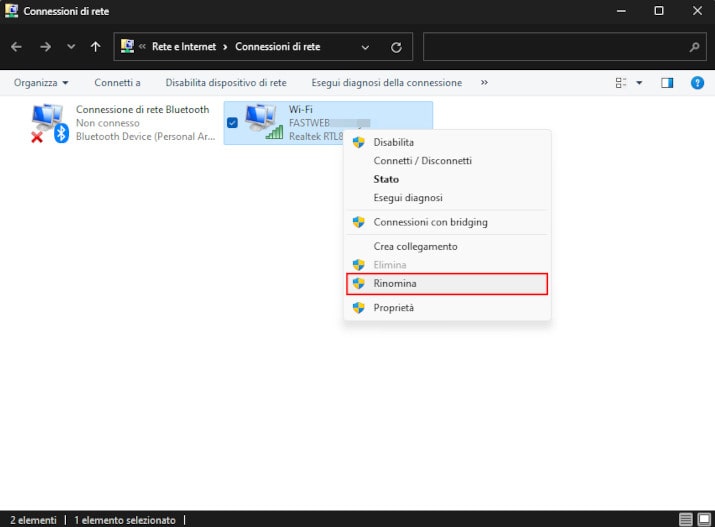
- posizionati con il mouse sopra alla scheda a cui vuoi modificare il nome. Clicca con il tasto destro del mouse e seleziona la voce Rinomina
- digita il nome che vuoi assegnare alla scheda e premi il tasto INVIO
Come rinominare la scheda di rete in Windows 11 dal Prompt dei comandi
Possibile cambiare il nome della scheda di rete su Windows 11 anche dal Prompt dei comandi. Ecco i passaggi da seguire
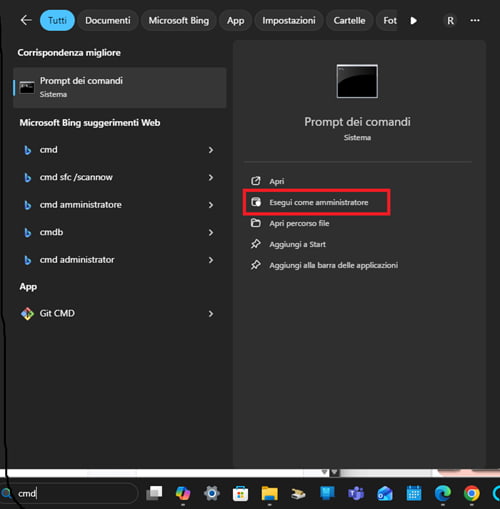
apri il prompt dei comandi come amministratore. Per farlo digita cmd nella casella di ricerca della barra delle applicazioni e clicca sulla voce Esegui come amministratore.
- copia e incolla il comando che segue e prendi nota del nome dell'interfaccia (ad esempio "Wi-Fi") per la scheda di rete che desideri rinominare
netsh interface show interface - digita il comando che segue e premi invio. Occorre sostituire nome attuale con il nome dell'interfaccia attualmente in uso e nuovo nome con il nome che vuoi assegnare alla scheda di rete
netsh interface set interface name="nome attuale" newname="nuovo nome"