
Se stai cercando un modo rapido per avere promemoria sempre a portata di mano, creare post-it su Mac è semplicissimo grazie all'app nativa Memo. Non hai bisogno di scaricare applicazioni di terze parti: macOS include già tutto il necessario per aggiungere note adesive sul desktop, personalizzarle e organizzarle a tuo piacimento.
I post-it digitali funzionano esattamente come quelli di carta: sono note rapide sempre visibili sulla scrivania del tuo Mac, perfette per annotare appunti, lista della spesa o scadenze importanti.
Come aggiungere un post-it su Mac con l'app Memo
Il sistema operativo macOS di Apple è in grado di creare nativamente i post-it grazie all'app Memo, spesso trascurata ma incredibilmente utile. Ecco come mettere post-it sul desktop del Mac.
Per avviare l'app Memo su Mac, apri il Finder, apri la cartella Applicazioni e fai un doppio click su Memo. In alternativa, puoi premere Cmd + Spazio per aprire Spotlight, digitare "Memo" e premere Invio.
Se è la prima volta che apri l'app, appariranno due post-it esplicativi che ti illustrano il funzionamento base dell'applicazione.
Per aprire un nuovo post-it, seleziona dalla barra dei menu in alto File > Nuova nota (oppure usa la scorciatoia da tastiera Cmd + N). La nota adesiva rimarrà aperta sul desktop fin quando non deciderai di chiuderla.

Per aprire una nota Memo a tutto schermo, clicca sul triangolo in alto a destra. Clicca nuovamente per rimpicciolirla e tornare alla visualizzazione standard.
Per salvare una nota e tenerla per usi futuri, ti basterà semplicemente chiuderla: clicca sul quadrato in alto a sinistra. La nota verrà salvata automaticamente nell'elenco dei Memo.
Se invece vuoi eliminare definitivamente la nota adesiva, clicca sul quadrato e seleziona "Elimina nota" dal messaggio di conferma. Per poter essere eliminata una nota non deve essere vuota.
Come modificare e personalizzare le note adesive su Mac
Un nuovo post-it ha come impostazione predefinita il classico sfondo giallo e il testo nero. Tuttavia, l'app Memo per Mac consente di personalizzare profondamente l'aspetto delle tue note per renderle più riconoscibili e facili da leggere.
Come cambiare il colore dello sfondo dei post-it Memo su Mac
Se ti stai chiedendo come aggiungere un tocco di colore alle note sulla scrivania del Mac, l'operazione è immediata.
Per cambiare il colore di sfondo del post-it, seleziona la nota e clicca sulla voce Colore dalla barra dei menu in alto. I colori disponibili per le note adesive, oltre al classico giallo, sono blu, verde, rosa, viola e grigio. Clicca sul colore che preferisci per applicarlo istantaneamente allo sfondo del post-it.
Come cambiare il testo e il font dei post-it su Mac
Puoi intervenire sui caratteri dei post-it modificando il font e la formattazione in modo da adattarli alle tue esigenze visive.
Per cambiare il carattere tipografico, seleziona il testo all'interno della nota, poi dalla barra dei menu in alto scegli Font > Mostra font. Si aprirà una finestra da cui potrai scegliere la famiglia, lo stile e la dimensione del carattere.
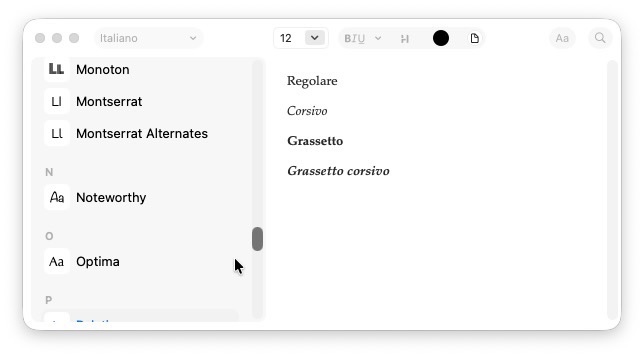
Sempre dal menu Font è possibile impostare velocemente grassetto, sottolineato e corsivo, ingrandire e rimpicciolire il testo oltre che assegnare un colore personalizzato al testo.
Per ulteriori impostazioni avanzate, seleziona la parola o la frase e clicca con il tasto destro del mouse.
Comprimere i post-it Memo su Mac per risparmiare spazio
Se hai molte note aperte, lo schermo potrebbe affollarsi. Per comprimere una nota in modo da visualizzare solo il titolo (ovvero la prima riga di testo), clicca sui due rettangoli in alto a destra all'interno del post-it. Ripeti l'operazione per espanderla nuovamente e leggerne tutto il contenuto.

Come posizionare e organizzare i post-it sul desktop del Mac
L'utilizzo di molti post-it Memo può risultare ingombrante, in particolare su schermi più piccoli come quelli dei MacBook Air. Fortunatamente, è possibile gestire le note adesive in modo ordinato per mantenere la scrivania pulita e funzionale.
Ordinare i post-it su Mac
Se ti stai chiedendo come mettere i post-it sul Mac in modo ordinato, l'app offre un'utile funzione di raggruppamento. I post-it Memo possono essere raggruppati in un ordine specifico in base a diverse categorie.
Seleziona un post-it e dalla barra dei menu in alto seleziona Finestra > Organizza per, quindi scegli una tra le seguenti opzioni:
- Colore: dispone le note post-it raggruppandole per colore di sfondo.
- Contenuto: dispone le note post-it in ordine alfabetico prendendo in considerazione la prima lettera del testo.
- Data: dispone le note post-it in base alla data di creazione o modifica.
- Posizione sullo schermo: dispone le note post-it in base alla posizione attuale. Le note più a sinistra andranno in alto.

Tenere i post-it sempre in primo piano
Di default, le note adesive su Mac vengono visualizzate solo sul desktop e scompaiono quando apri altre applicazioni o finestre sovrapposte. Se invece hai bisogno di un promemoria Mac sulla scrivania sempre ben visibile, puoi forzarne la visualizzazione.
Per visualizzare un Memo anche quando hai app e finestre aperte sopra di esso, clicca sul post-it e dalla barra dei menu seleziona Finestra > Sempre in primo piano. In questo modo la nota sarà "appiccicata" sopra ogni altra cosa.
Per rendere la nota meno invadente e poter leggere ciò che c'è sotto, sempre dalla barra dei menu seleziona Finestra > Traslucida. La nota diventerà semi-trasparente, permettendoti di non perdere di vista né il promemoria né il lavoro sottostante.

Per ulteriori informazioni sull'utilizzo dell'app Memo su Mac, dalla barra dei menu in alto seleziona Aiuto > Aiuto di Memo.