La durata della batteria Windows 11 può ridursi rapidamente se il sistema non è configurato in modo ottimale. La buona notizia è che, grazie alle impostazioni integrate, puoi aumentare l’autonomia del tuo laptop anche del 30–50% e migliorare il risparmio batteria Windows 11 senza installare software aggiuntivi. In questa guida trovi solo metodi testati, pratici e immediati per ottimizzare la batteria del PC portatile.
Ridurre la Luminosità e Attivare l’Adattamento Automatico
Lo schermo è il componente che consuma più energia: può arrivare al 40% del totale. Ridurre la luminosità al 50% e attivare la regolazione automatica può aggiungere 1–2 ore di autonomia.
Modificare manualmente la luminosità
- Clicca sull'icona Rete presente sulla parte destra della Barra delle applicazioni
- Regola la luminosità tramite il dispositivo di scorrimento
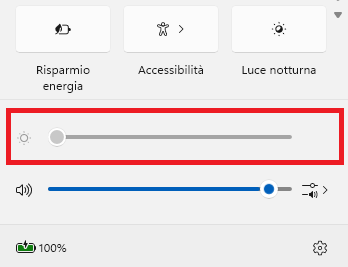
Il dispositivo di scorrimento della luminosità potrebbe non essere visibile quando utilizzi un monitor esterno. In questi casi, per regolare la luminosità devi usare i pulsanti fisici presenti sul monitor.
Modificare automaticamente la luminosità in base alle condizioni di illuminazione
Alcuni PC permettono a Windows di regolare automaticamente la luminosità dello schermo in base alla luce ambientale.
Per verificare se il tuo dispositivo supporta questa funzione, vai su Impostazioni > Sistema > Schermo.
Nella sezione Luminosità, attiva l’opzione che consente la regolazione automatica dell’illuminazione.
Modificare automaticamente la luminosità in base al contenuto
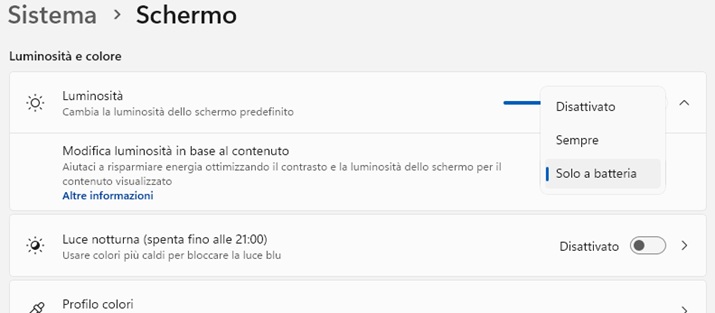
Alcuni PC con Windows 11 possono regolare automaticamente luminosità e contrasto dello schermo in base al contenuto visualizzato. È normale, ad esempio, che la luminosità cambi quando passi da una scena scura a una molto luminosa in un video.
Questa funzione, chiamata controllo della luminosità adattiva del contenuto, ottimizza la resa visiva e riduce i consumi, contribuendo a una maggiore durata della batteria. Se però queste variazioni risultano fastidiose o utilizzi applicazioni in cui l’accuratezza del colore è fondamentale, puoi modificare queste impostazioni per ottenere un equilibrio migliore tra qualità dell’immagine e risparmio energetico.
Vai su Impostazioni > Sistema > Schermo. Nella sezione Luminosità attiva Modifica luminosità in base al contenuto.
Per maggiori dettagli, consulta anche la guida ufficiale Microsoft sulla gestione della luminosità: Supporto Microsoft Windows.
Impostazioni di Alimentazione e Batteria per migliorare la durata della batteria Windows 11
Windows 11 include un pannello dedicato all’ottimizzazione energetica. Configurarlo correttamente permette di ridurre consumi inutili e prolungare la vita della batteria.
Come configurarlo
- Vai su Impostazioni > Sistema > Alimentazione e batteria
- Imposta Modalità risparmio energia su Migliore efficienza energetica
- In Consigli sull'energia attiva le impostazioni consigliate
Queste impostazioni sono fondamentali per aumentare l’autonomia del notebook e migliorare il risparmio energetico su Windows 11.
Gestire App e Processi in Background
Molte app continuano a consumare energia anche quando non le usi. Chrome con 10 schede aperte può drenare fino al 20% della batteria.
Cosa fare
- Apri Gestione Attività (Ctrl + Shift + Esc) e chiudi i processi non necessari
- Vai su Impostazioni > App > Avvio e disattiva i programmi inutili
- Controlla Uso della batteria per app in Impostazioni > Sistema > Alimentazione e batteria > Utilizzo della batteria

Consiglio utile
Attiva le "schede in sospensione" su Chrome/Edge per sospendere automaticamente le schede inattive.
Su Chrome vai su Impostazioni > Prestazioni e attiva Risparmio memoria.
Disattivare Bluetooth, Wi‑Fi e Servizi Extra
Bluetooth e Wi‑Fi cercano continuamente dispositivi e reti, consumando il 10–15% della batteria.
Come procedere
- Clicca l’icona della batteria nella barra delle applicazioni
- Attiva Modalità aereo oppure disattiva singolarmente Wi‑Fi o Bluetooth da Impostazioni > Rete e Internet
Perfetto quando lavori offline: guadagni fino a 2 ore.
Migliorare il Raffreddamento e il Flusso d’Aria
Il calore aumenta il lavoro delle ventole, riducendo l’autonomia fino al 15%.
Consigli pratici
- Usa il laptop su una superficie dura
- Utilizza uno stand rialzato o una base di raffreddamento
- Pulisci le ventole ogni 6 mesi
- Evita superfici morbide che bloccano l’aria
Un sistema più fresco consuma meno energia e contribuisce a migliorare l’autonomia del PC durante l’uso quotidiano.
Generare un Report sulla Salute della Batteria
Windows 11 permette di verificare lo stato reale della batteria: cicli, capacità e degrado.
Come generarlo
- Apri Prompt dei comandi come amministratore
Digita:
powercfg /batteryreport /output "C:\battery-report.html"- Apri il file HTML generato
Se la capacità è sotto l’80%, valuta una sostituzione.
Consigli Extra
- Aggiorna il sistema: Impostazioni > Windows Update
- Mantieni la carica tra 20% e 80%
- Riduci i tempi di sospensione accorciando l’intervallo dopo il quale il PC spegne lo schermo o entra in sospensione quando non lo utilizzi. Puoi farlo da Impostazioni > Sistema > Alimentazione e batteria.
Conclusione
Applicando questi passaggi puoi passare facilmente da 6 a oltre 10 ore di autonomia su Windows 11. Sono ottimizzazioni semplici ma efficaci per chi vuole aumentare l’autonomia del notebook e ottenere il massimo dal proprio laptop.