
Cancellare cache e cookie su Chrome è uno dei modi più efficaci per risolvere problemi di caricamento, errori di accesso e pagine che non si aggiornano correttamente. Nel tempo, il browser memorizza immagini, file e cookie di tutti i siti che visiti: questo accelera la navigazione, ma può anche causare conflitti, occupare spazio e mantenere dati obsoleti.
Con pochi passaggi puoi svuotare cache e cookie su Chrome, migliorare le prestazioni, liberare spazio e aumentare la protezione della tua privacy.
Che cosa sono cache e cookie e perché conviene cancellarli
Cancellare periodicamente cache e cookie su Chrome è una delle operazioni di manutenzione più semplici ma anche più efficaci per mantenere il browser veloce, stabile e sicuro. La buona notizia è che la procedura è identica su Windows, Mac e Linux, e richiede solo pochi clic.
Nei paragrafi che seguono trovi la guida completa, aggiornata al 2026, per svuotare cache e cookie su Chrome da computer, smartphone e tablet, oltre ai metodi avanzati per intervenire solo su un sito specifico quando serve.
Cache del browser
La cache è un’area di memoria dove Chrome salva copie di pagine, immagini, script e altri file per caricare i siti più velocemente alle visite successive. Quando questi file diventano obsoleti, possono causare:
- pagine che non si aggiornano
- layout sballati
- errori dopo aggiornamenti del sito o del certificato di sicurezza
Cookie
I cookie sono piccoli file creati dai siti che visiti. Servono a:
- mantenerti collegato ai tuoi account
- ricordare preferenze e impostazioni
- tracciare la tua attività per fini statistici o pubblicitari
Cancellare periodicamente cache e cookie aiuta a:
- risolvere problemi di visualizzazione e accesso
- liberare spazio sul dispositivo
- ridurre il tracciamento da parte di servizi di terze parti
- migliorare la stabilità del browser
Come cancellare cache e cookie su Chrome su Windows, Mac e Linux
Questa è la procedura standard, aggiornata al 2026, valida per Chrome su Windows, macOS e Linux.
Aprire la finestra “Cancella dati di navigazione”
Puoi usare una scorciatoia da tastiera oppure il menu.
Scorciatoia da tastiera
- Windows / Linux / Chromebook: Ctrl + Shift + Canc
- Mac: Cmd + Shift + Backspace
Questa combinazione apre direttamente la finestra Cancella dati di navigazione.
Dal menu di Chrome
- Clicca sui tre puntini in alto a destra.
- Seleziona Impostazioni.
- Vai su Privacy e sicurezza.
- Clicca su Elimina dati navigazione.
Scegliere l’intervallo di tempo
Chrome ti permette di scegliere quali dati eliminare in base al periodo:
- Ultimi 15 minuti
- Ultima ora
- Ultime 24 ore
- Ultima settimana
- Ultime 4 settimane
- Dall'inizio
Per una pulizia completa, seleziona Dall'inizio.
Se fai manutenzione periodica, Ultima settimana è spesso un buon compromesso per liberare spazio senza perdere tutti i cookie dei siti che usi più spesso.
Selezionare quali dati cancellare
Nella finestra Elimina dati navigazione trovi due schede: Base e Gestisci altri dati di Google.
Scheda “Base”
Le opzioni principali sono:
- Cronologia di navigazione
- Cookie e altri dati dei siti
- Immagini e file memorizzati nella cache
- Cronologia Download
- Dati di compilazione automatica dei moduli
- Impostazioni sito
- dati app in hosting
Per cancellare cache e cookie su Chrome in modo efficace:
- spunta Immagini e file memorizzati nella cache
- spunta Cookie e altri dati dei siti se vuoi eliminare anche i cookie
Attenzione: cancellando i cookie verrai disconnesso dalla maggior parte dei siti. Assicurati di avere le password salvate o ricordate prima di procedere.
Scheda “Gestisci altri dati di Google”
La scheda Gestisci altri dati di Google permette di agire direttamente nelle impostazioni del tuo account Google. Puoi gestire:
- Password e passkey
- Cronologia delle ricerche
- Le mie attività
Come cancellare cache e cookie su Chrome da Android
La procedura su Android è molto simile, con un’interfaccia adattata al mobile.
- Apri l’app Chrome.
- Tocca i tre puntini in alto a destra.
- Seleziona Cronologia oppure Impostazioni > Privacy e sicurezza (a seconda della versione).
- Tocca Elimina dati navigazione.
- Scegli l’intervallo di tempo (per esempio Tutto il tempo).
- Spunta Cookie e dati dei siti e Immagini e file memorizzati nella cache.
- Conferma con Cancella dati.
Dopo l’operazione, alcuni siti potrebbero chiederti di effettuare di nuovo l’accesso e le pagine potrebbero caricarsi leggermente più lentamente al primo avvio, perché Chrome deve scaricare di nuovo le risorse.
Come cancellare cache e cookie su Chrome da iPhone e iPad
Su iOS e iPadOS l’interfaccia è leggermente diversa, ma la logica è la stessa.
- Apri Chrome su iPhone o iPad.
- Tocca i tre puntini (in basso o in alto, a seconda della versione).
- Seleziona Cronologia oppure Impostazioni > Privacy e sicurezza.
- Tocca Elimina dati navigazione.
- Scegli l’intervallo di tempo.
- Spunta Cookie, dati dei siti e Immagini e file memorizzati nella cache.
- Tocca su Conferma.
Anche qui, dopo la pulizia dovrai probabilmente rieffettuare l’accesso ad alcuni siti.
Come svuotare la cache di Chrome solo per un sito specifico
A volte non serve cancellare tutto: può bastare intervenire su un solo sito che dà problemi (layout rotto, contenuti non aggiornati, errori dopo un aggiornamento).
Metodo rapido con “hard refresh”
- Apri il sito che presenta problemi.
- Su computer, premi:
Windows / Linux: Ctrl + Shift + R
Mac: Cmd + Shift + R
Questo forza Chrome a ricaricare la pagina ignorando temporaneamente la cache.
Metodo con Strumenti per sviluppatori
Per una pulizia più mirata:
- Apri il sito problematico.
- Premi F12 per aprire gli Strumenti per sviluppatori.
- Fai clic con il tasto destro sull’icona di aggiornamento accanto alla barra degli indirizzi.
- Dalla scheda Rete seleziona Disattiva cache (o voce equivalente).
Per mantenere la cache disabilitata, tieni aperta la finestra degli Strumenti per sviluppatori. In questo modo la cache del browser rimarrà inattiva senza influire sulla normale navigazione.
Come cancellare i cookie di un singolo sito su Chrome
Se il problema riguarda solo l’accesso o il comportamento di un sito specifico, puoi eliminare solo i suoi cookie.
- Clicca sull'icona Visualizza informazioni del sito alla sinistra della barra delle applicazioni
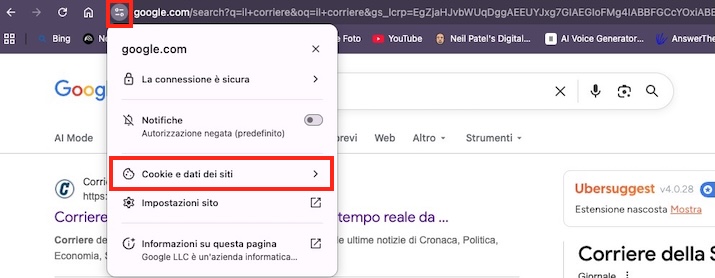
- Clicca su Cookie e dati dei siti
- Clicca su Gestisci i dati dei siti sul dispositivo
- Clicca sull'icona a forma di cestino affianco al nome del sito per eliminare i suoi cookie
Questo è molto utile per risolvere problemi di login o di sessione su una singola piattaforma senza disconnetterti da tutti gli altri servizi.
Consigli di manutenzione e privacy
Per mantenere Chrome veloce e ridurre il tracciamento, puoi adottare alcune buone pratiche:
- Pulizia periodica: cancellare cache e cookie ogni 1–2 settimane è un buon equilibrio tra comodità e privacy.
- Pulizia automatica dei cookie alla chiusura delle finestre:
vai su Impostazioni > Privacy e sicurezza > Impostazioni sito > Dati dei siti sul dispositivo
attiva Elimina i dati salvati dai siti sul dispositivo alla chiusura di tutte le finestre. - Modalità Ospite o Navigazione in incognito: se più persone usano lo stesso computer, la Modalità Ospite o la navigazione in incognito evitano che cronologia, cache e cookie vengano salvati in modo permanente.
Ricorda che, dopo aver cancellato cache e cookie, alcuni siti potrebbero sembrarti più lenti al primo caricamento: è normale, perché Chrome deve ricostruire la cache scaricando di nuovo immagini e file.
Conclusione
Sapere come cancellare cache e cookie su Chrome è fondamentale per risolvere rapidamente molti problemi di navigazione: pagine che non si aggiornano, errori di accesso, layout sballati o browser rallentato. Che tu utilizzi Chrome su Windows, Mac, Linux, Android, iPhone o iPad, la procedura è sempre simile e richiede solo pochi clic.
Con una manutenzione periodica e qualche accorgimento per la privacy, puoi mantenere Chrome veloce, stabile e più rispettoso dei tuoi dati.