
Quando lo spazio di archiviazione dell’iPhone si riempie, il dispositivo può diventare lento, impedire di scattare foto, scaricare app o installare aggiornamenti. Il messaggio “Spazio di archiviazione quasi pieno” è uno dei più comuni tra gli utenti, e spesso porta a chiedersi come liberare spazio su iPhone senza rischiare di perdere dati importanti.
La buona notizia è che liberare spazio su iPhone è semplice: basta conoscere le funzioni giuste. In questa guida aggiornata al 2026 trovi tutti i metodi più efficaci per recuperare memoria in pochi minuti.
Come liberare spazio su iPhone: i metodi più efficaci
Liberare spazio su iPhone non richiede operazioni complicate: basta conoscere le funzioni giuste e applicare alcuni accorgimenti mirati. Nei paragrafi che seguono trovi tutti i metodi più efficaci per recuperare memoria, organizzati in modo chiaro così da poter intervenire rapidamente sulle aree che occupano più spazio, come foto, video, app, cache e allegati.
Controlla lo spazio disponibile su iPhone
Prima di iniziare, verifica cosa occupa più memoria.
Vai su: Impostazioni → Generali → Spazio iPhone
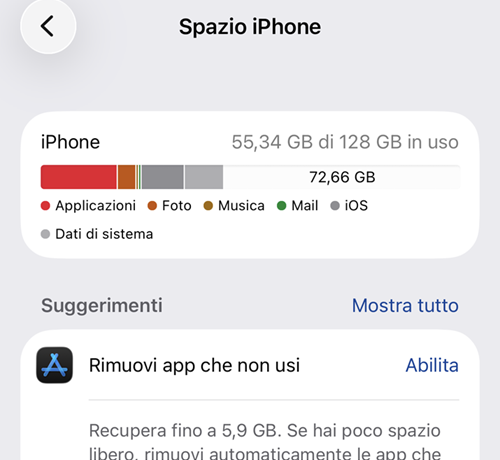
Qui puoi vedere:
- app più pesanti
- foto e video
- dimensioni iOS e dati di sistema
- consigli automatici di Apple
Consiglio: fai un backup prima di iniziare la pulizia.
Segui le raccomandazioni di Apple
Nella stessa schermata trovi suggerimenti personalizzati come:
- Elimina allegati grandi
- Rivedi le tue foto e i tuoi video
- App nascoste
Libera spazio da foto e video
Foto e video sono quasi sempre ciò che occupa più memoria.
Attiva Foto iCloud
Impostazioni → iCloud → Foto → attiva "Sincronizza questo iPhone"
Attiva "Ottimizza spazio iPhone" per mantenere versioni leggere sul dispositivo.
Elimina duplicati
Apri l'app Foto → Raccolte → Apri la cartella "Duplicati" → Unisci
iOS unisce automaticamente le foto simili.
Svuota la cartella "Eliminati"
Apri l'app Foto → Raccolte → Eliminati nella sezione "Altro"
Finché non svuoti questa cartella, lo spazio non si libera.
Elimina le app che non usi
Impostazioni → Generali → Spazio su iPhone
Ordina le app per dimensione e rimuovi quelle che non apri da mesi.
Scarica (Offload) le app inutilizzate
Se si vuole liberare spazio senza perdere i dati delle app, iOS offre una funzione molto utile chiamata “Disinstalla app” (Offload). Questa opzione rimuove l’app dal dispositivo ma conserva tutti i documenti e le impostazioni associate. Quando reinstalli l’app, ritrovi tutto com’era.
Metodo manuale
Impostazioni → Generali → Spazio su iPhone → [App] → Disinstalla app
Metodo automatico
Impostazioni → App → App Store → Rimuovi app che non usi
iOS rimuoverà automaticamente le app che non usi.
Pulisci cache e allegati pesanti
Messaggi
Impostazioni → Generali → Spazio su iPhone → Nell'elenco delle app cerca Messaggi
Puoi eliminare:
- vecchie conversazioni
- video pesanti
- GIF e foto
Apri l'applicazione WhatsApp → Impostazioni (tocca icona in basso a destra con le iniziali del tuo account) → Spazio e dati → Gestisci spazio
Elimina media molto pesanti.
WhatsApp mette a disposizione una guida ufficiale per gestire lo spazio occupato dai media.
Cache del browser
Safari: Impostazioni → App → Safari → Cancella dati siti web e cronologia
Chrome: apri l'applicazione, poi Impostazioni → Privacy e sicurezza → Elimina dati navigazione
App social (Instagram, TikTok, Facebook, ecc)
Il miglior modo per disinstallare la cache sulle app social è disinstallare e reinstallare le applicazioni. Nessun pericolo di perdere dati in quanto tutti i dati sono registrati sulle piattaforme.
Una volta reinstallate le app essere necessario effettuare il login con user e password.
Gestisci musica, video offline e file scaricati
Apple Music / Spotify
Controlla i download offline.
Netflix, Prime Video, YouTube
Elimina i contenuti scaricati per la visione offline.
App File, Drive, Dropbox
PDF, ZIP e video possono occupare molto spazio.
Riavvia l’iPhone dopo la pulizia
Un riavvio permette a iOS di aggiornare lo spazio disponibile e rimuovere file temporanei residui.
Soluzione avanzata: ripristino del dispositivo e ripristino da backup
Se lo spazio continua a essere insufficiente:
- fai un backup
- ripristina l’iPhone
- ripristina il backup
Questo elimina file di sistema corrotti o cache non cancellabili.
Conclusione
Liberare spazio su iPhone è semplice e può migliorare sensibilmente le prestazioni del dispositivo. Seguendo questi passaggi potrai recuperare diversi gigabyte e usare il tuo iPhone senza più avvisi fastidiosi.