
Installare XAMPP su Ubuntu è un processo leggermente diverso rispetto ad altri sistemi operativi. Innanzi tutto vediamo cosa si può fare con XAMPP.
Xampp è un software open source che racchiude Apache, Maria DB, PHP e Perl. Viene utilizzato come server locale su desktop o portatili. Con XAMPP è possibile testare siti web prima di caricarli su server remoto, progetti MYSQL, PHP, Apache e Perl su computer locale.
Ecco le procedure per installare XAMPP e per creare un collegamento al pannello di controllo in modo da avere a disposizione un'interfaccia grafica senza lavorare necessariamente da terminale.
Come installare XAMPP su Ubuntu
- Per prima cosa scarica i file d'installazione da apachefriends cliccando su XAMPP per Linux.
- Apri la cartella Scaricati e clicca col tasto destro del mouse sull'icona del file con estensione .run , vai su Proprietà, scheda Permessi e spunta la voce Consentire l'esecuzione del file come programma. Chiudi la finestra cliccando sulla x in alto a destra.

- Posizionati affianco l'icona, clicca con il tasto destro del mouse e seleziona Apri nel terminale.
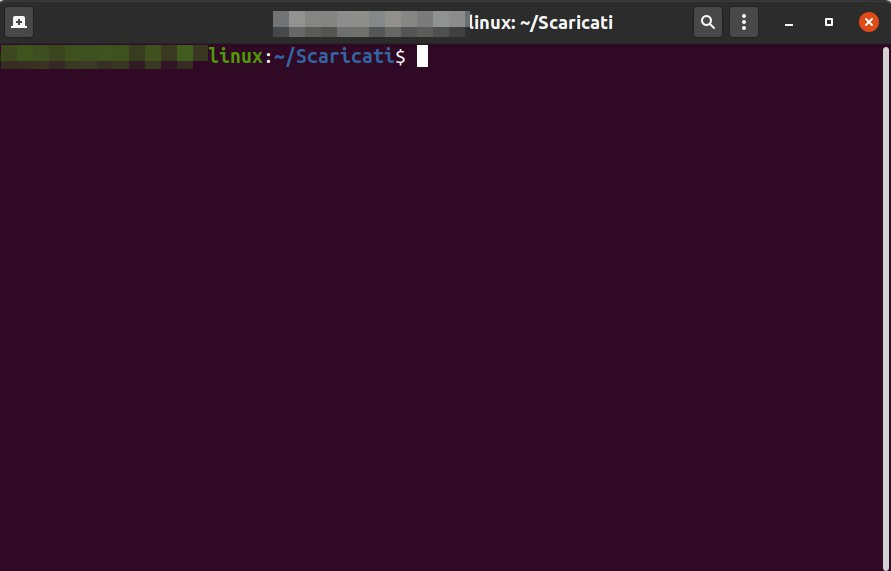
- Digita sudo ./ seguito dal nome del file. Per essere sicuro della digitazione corretta posizionati sopra l'icona, tasto destro del mouse, seleziona Rinomina e copia tutto il nome del file.
sudo ./xampp-linux-x64-7.4.6-0-installer.run- Premi invio e digita la password. Ti appare la schermata d'installazione.
- Clicca su Next due volte. Ti viene ricordato che la cartella d'installazione è /opt/lampp.
- Premi di nuovo Next e deseleziona la voce Learn more about Bitnami for XAMPP.
- Altre due volte su Next e inizia l'installazione. Una volta terminata deseleziona Launch XAMPP e clicca su Finish.
- Apri il terminale e installa net tools
sudo apt install net-tools- Premi invio. A seguire per avviare Xampp digita
sudo /opt/lampp/lampp start- Apri un browser come ad esempio Crome, Firefox o Edge, digita http://localhost nella barra degli indirizzi e premi invio. Ti apparirà la pagina di benvenuto.

Ora crea il collegamento per il pannello di controllo in modo da non dover gestire XAMPP da terminale ma poterlo lanciare cliccando sull'icona come per tutti gli altri programmi.
Apri il terminale e digita
sudo gedit ~/.local/share/applications/xampp-control-panel.desktopIncolla il testo seguente e salva.
[Desktop Entry]
 Encoding=UTF-8
 Name=XAMPP Control Panel
 Comment=Start and Stop XAMPP
 Exec=sudo /opt/lampp/manager-linux-x64.run
 Icon=/opt/lampp/htdocs/favicon.ico
 Categories=Application
 Type=Application
 Terminal=true
Ora puoi aprire il pannello di controllo di XAMPP cliccando sulla sua icona. Cerca Xampp sulla barra di ricerca di Ubuntu. Ti viene chiesta la password prima dell'apertura.

Disinstallare XAMPP su Ubuntu Linux
Per disinstallare XAMPP
- Spostati nella cartella dove è installato XAMPP digitando da terminale
$ cd /opt/lampp- digita
$ sudo ./uninstallSi apre la finestra di dialogo per la disinstallazione. Premi Yes per disinstallare tutti i moduli.
Ora rimuovi la cartella lampp digitando
$ sudo rm -r /opt/lamppIl processo di disinstallazione è completo.