Capire come modificare la frequenza di aggiornamento del monitor su Windows è un passaggio fondamentale se lo schermo del tuo PC risulta tremolante, instabile o se vuoi semplicemente sfruttare al massimo le potenzialità del tuo display.
Il più delle volte, Windows 11 seleziona automaticamente la frequenza ottimale, ma non sempre la scelta del sistema si rivela la migliore: in questi casi, è necessario intervenire manualmente per trovare l'impostazione ideale.
Ma cosa significa esattamente frequenza di aggiornamento? Indica il numero di volte in cui un monitor aggiorna l'immagine visualizzata in un secondo, misurata in Hertz (Hz). Ad esempio, un monitor impostato a 60 Hz aggiorna l'immagine 60 volte in un secondo.
Aumentare gli Hz del monitor su Windows porta a notevoli vantaggi pratici: le immagini risultano molto più fluide, lo sfarfallio si riduce drasticamente e l'esperienza d'uso migliora in modo evidente. Questo è particolarmente importante durante le sessioni di gaming, la visione di video ad alto frame rate o l'utilizzo di software che richiedono movimenti rapidi del cursore. Se ti stai chiedendo se sia meglio una frequenza di aggiornamento dello schermo a 60 o 75 Hz (o superiore), la risposta dipende dalle capacità del tuo hardware e dal tipo di utilizzo che ne fai.
Come modificare la frequenza di aggiornamento del monitor su Windows 11
A volte, le impostazioni di Windows 11 potrebbero impedirti di selezionare il refresh rate desiderato. Questo dipende da diversi fattori, tra cui la compatibilità tra il monitor e la scheda grafica, o la qualità dei cavi (HDMI e DisplayPort) utilizzati per il collegamento. Oggi, per raggiungere frequenze elevate come 144 Hz o superiori su monitor 4K, è fondamentale utilizzare cavi di ultima generazione come HDMI 2.1 o DisplayPort 2.1.
Ecco i passaggi per cambiare la frequenza di aggiornamento del monitor su Windows 11:
Posiziona il puntatore del mouse su uno spazio vuoto del desktop e clicca con il pulsante destro del mouse. Seleziona la voce Impostazioni schermo. In alternativa, puoi raggiungere la stessa sezione seguendo il percorso Impostazioni > Sistema > Schermo.

- Scorri la pagina verso il basso e seleziona la voce Impostazione schermo avanzate, presente nella sezione "Impostazioni correlate".

- Se utilizzi più di un monitor, seleziona lo schermo su cui vuoi agire dalla voce Seleziona uno schermo per visualizzare o modificare le relative informazioni.
- Ora non ti resta che selezionare una nuova frequenza di aggiornamento dal menu a discesa Scegli una frequenza di aggiornamento.
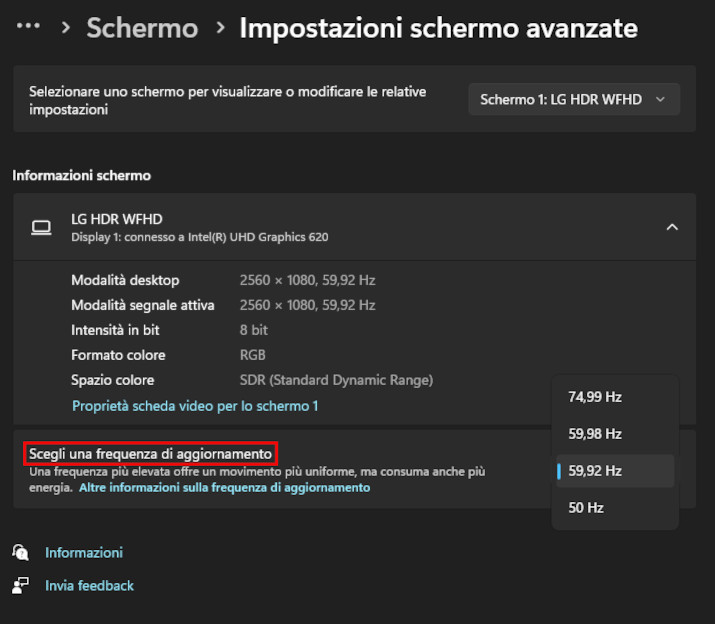
- Dopo aver modificato gli Hz dello schermo su Windows, il sistema ti chiederà di confermare. Se non riscontri malfunzionamenti visivi, clicca sul pulsante Mantieni modifiche. In caso contrario, se lo schermo diventa nero o i difetti peggiorano, clicca su Ripristina per tornare alla frequenza precedente.

Abilitare la frequenza di aggiornamento dinamico su Windows 11
Se il tuo monitor supporta la tecnologia VRR (Variable Refresh Rate) e una frequenza di aggiornamento di almeno 120 Hz, Windows 11 ti offre una funzione molto avanzata: la frequenza di aggiornamento dinamico (DRR).
Questa opzione regola in automatico il refresh rate del monitor in base all'attività che stai svolgendo in quel momento. Il risultato è un'esperienza d'uso fluida e reattiva quando serve (come durante il gaming, lo scrolling su browser o l'uso della penna digitale), e un abbassamento della frequenza durante le attività meno dispendiose, permettendoti di salvaguardare l'autonomia della batteria se usi un portatile.
Grazie anche all'integrazione dell'intelligenza artificiale di Windows, il sistema è diventato ancora più bravo nel capire quando servono più frame (ad esempio durante un gioco competitivo) e quando ridurli per risparmiare batteria, rendendo il DRR uno strumento fondamentale per i portatili moderni.
Per attivare la frequenza di aggiornamento dinamico:
- Apri il menu Start e vai su Impostazioni > Sistema > Schermo > Impostazioni schermo avanzate.
- Nel menu a discesa Scegli una frequenza di aggiornamento, individua e seleziona l'opzione relativa alla modalità dinamica.
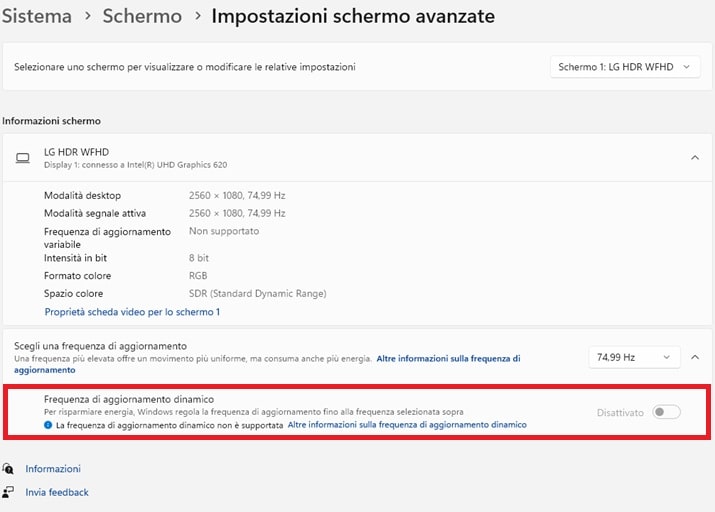
Ricorda che potrai abilitare la frequenza di aggiornamento dinamico solo se l'hardware in tuo possesso (sia il pannello dello schermo che la scheda grafica) la supporta esplicitamente.