
Hai appena installato Fedora 43 Workstation? Ottima scelta: è una delle distribuzioni Linux più moderne e curate, ideale per chi cerca stabilità, sicurezza e un ambiente sempre aggiornato. Per ottenere il massimo dal sistema, ci sono alcune cose da fare dopo l’installazione di Fedora che migliorano prestazioni, compatibilità e usabilità.
Perché ottimizzare Fedora 43 Workstation subito dopo l’installazione?
Dopo aver installato Fedora 43 Workstation, è importante dedicare qualche minuto alla configurazione iniziale del sistema.
Fedora è già stabile e pronta all’uso, ma alcune operazioni mirate permettono di migliorare sicurezza, prestazioni, compatibilità multimediale e personalizzazione dell’ambiente desktop.
In questa guida vedremo le principali azioni da intraprendere per ottenere un sistema completo, efficiente e perfettamente adatto alle tue esigenze quotidiane.
Come aprire il terminale in Fedora 43 Workstation
Molte delle operazioni richiedono l’uso del terminale. Puoi aprirlo in tre modi:
- premi Super (tasto Windows) e digita Terminale
- oppure apri il menu delle applicazioni e cerca Terminale
Una volta aperto, puoi iniziare a eseguire i comandi riportati nei vari passaggi.
Usare l’app Software per installare programmi
Anche se molti comandi in questa guida vengono eseguiti dal terminale, Fedora 43 Workstation permette di installare la maggior parte delle applicazioni direttamente tramite interfaccia grafica.
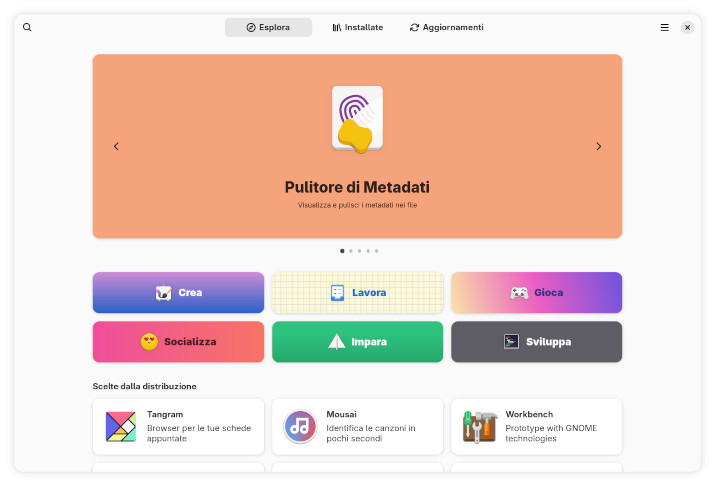
L’app Software, inclusa di default, offre un catalogo semplice da usare che permette di:
- cercare e installare programmi con un clic
- aggiornare le applicazioni installate
- gestire estensioni e componenti aggiuntivi
- installare software sia dai repository Fedora che da Flathub (se abilitato)
Per aprire l’app Software:
- premi Super (tasto Windows) e digita Software
- oppure apri il menu delle applicazioni e seleziona Software
È una soluzione comoda per chi preferisce evitare il terminale e installare applicazioni in modo visuale.
Abilitare Flathub per accedere a più applicazioni
Fedora 43 Workstation include già il supporto ai pacchetti Flatpak, ma per impostazione predefinita non abilita Flathub, il più grande catalogo di applicazioni Flatpak.
Molti software popolari — come Spotify, Zoom, Discord, Steam, OnlyOffice, Obsidian e molti altri — sono disponibili proprio su Flathub.
Per abilitarlo, basta un solo comando:
flatpak remote-add --if-not-exists flathub https://flathub.org/repo/flathub.flatpakrepoDopo averlo attivato, potrai installare applicazioni Flatpak direttamente:
- dall’app Software, che mostrerà automaticamente i pacchetti di Flathub
- oppure tramite terminale, ad esempio:
flatpak install flathub com.spotify.ClientFlathub è particolarmente utile perché:
- offre versioni aggiornate e indipendenti dalle librerie di sistema
- permette di installare software non presente nei repository Fedora
- garantisce maggiore compatibilità su diverse distribuzioni
- semplifica l’installazione di applicazioni moderne e multipiattaforma
Abilitare Flathub è uno dei modi più semplici per ampliare il parco software di Fedora e ottenere un sistema più completo e flessibile.
Flatpak vs RPM: quale formato usare?
Fedora supporta due formati principali per installare applicazioni: RPM e Flatpak. Entrambi funzionano bene, ma hanno caratteristiche diverse che è utile conoscere per scegliere il formato più adatto.
Quando usare RPM
- è il formato nativo di Fedora
- integra meglio il software con il sistema
- occupa meno spazio su disco
- ideale per applicazioni di sistema, driver, librerie, strumenti da terminale
Quando usare Flatpak
- offre versioni più aggiornate delle applicazioni
- è indipendente dalle librerie del sistema
- permette di installare software non presente nei repository Fedora
- più sicuro grazie al sandboxing
- ideale per applicazioni desktop moderne (browser, editor, player, IDE)
In sintesi:
Usa RPM per il software di sistema e gli strumenti essenziali.
Usa Flatpak (soprattutto da Flathub) per applicazioni desktop aggiornate e multipiattaforma.
Aggiornare il sistema
Aggiornare Fedora subito dopo l’installazione garantisce che il sistema utilizzi le versioni più recenti di kernel, driver, librerie e patch di sicurezza.
È un passaggio fondamentale per evitare bug già risolti e migliorare la stabilità generale.
sudo dnf update --refreshAbilitare i repository RPM Fusion (Free e Nonfree)
Fedora include solo software libero. RPM Fusion aggiunge:
- codec multimediali
- driver proprietari (NVIDIA)
- software non presente nei repo ufficiali
- strumenti utili per gaming e multimedia
È essenziale per avere un sistema completo.
sudo dnf install https://download1.rpmfusion.org/free/fedora/rpmfusion-free-release-$(rpm -E %fedora).noarch.rpm
sudo dnf install https://download1.rpmfusion.org/nonfree/fedora/rpmfusion-nonfree-release-$(rpm -E %fedora).noarch.rpm
Dopo aver installato i repository RPM Fusion, aggiornare nuovamente il sistema per rendere disponibili i nuovi pacchetti.
sudo dnf updateInstallare i codec multimediali
Fedora, per motivi di licenza, non include molti codec necessari per riprodurre formati audio e video comuni come MP4, H.264, AAC o MPEG‑4. Per ottenere una compatibilità completa è necessario installare i codec tramite i repository RPM Fusion, che devono essere già stati abilitati.
Su Fedora 43, che utilizza il nuovo gestore pacchetti dnf5, la versione limitata di FFmpeg inclusa nel sistema (ffmpeg-free) entra in conflitto con la versione completa fornita da RPM Fusion. Per questo motivo è necessario sostituire i pacchetti “free” con quelli completi.
Per installare correttamente i codec multimediali, utilizza il seguente comando:
sudo dnf install \
gstreamer1-plugins-good \
gstreamer1-plugins-bad-freeworld \
ffmpeg \
--allowerasing
L’opzione --allowerasing permette a dnf di rimuovere automaticamente i pacchetti in conflitto (come ffmpeg-free e le sue librerie) e installare le versioni complete da RPM Fusion.
Questi pacchetti aggiungono:
- supporto per H.264, AAC, MP3 e altri formati diffusi
- plugin GStreamer completi (good + bad freeworld)
- librerie FFmpeg complete
- compatibilità multimediale estesa per player e browser
Dopo l’installazione, Fedora 43 Workstation sarà in grado di riprodurre praticamente qualsiasi formato audio e video.
Installare GNOME Tweaks
Fedora 43 Workstation utilizza GNOME come ambiente desktop predefinito. Le impostazioni integrate sono essenziali e pulite, ma non permettono di personalizzare a fondo l’interfaccia. Per accedere a opzioni avanzate come temi, font, comportamento delle finestre e gestione delle estensioni, è necessario installare GNOME Tweaks.
sudo dnf install gnome-tweaksGNOME Tweaks permette di:
- modificare temi, icone e font
- abilitare pulsanti aggiuntivi nelle finestre (minimizza, massimizza)
- gestire le estensioni di GNOME
- regolare animazioni e comportamento delle finestre
- personalizzare l’esperienza desktop in modo più profondo
È uno strumento indispensabile per chi vuole rendere Fedora più comoda, produttiva e adatta alle proprie preferenze.
Installare le applicazioni essenziali
Fedora 43 Workstation offre un sistema pulito e minimale, ma molte applicazioni utili per il lavoro quotidiano non sono installate di default. Aggiungere alcuni software fondamentali permette di completare l’ambiente desktop e renderlo subito operativo.
Ecco una selezione di applicazioni affidabili e ben integrate con Fedora:
sudo dnf install \
libreoffice \
vlc \
gimp \
inkscape \
thunderbird
Questi programmi coprono le esigenze più comuni:
- LibreOffice – suite completa per documenti, fogli di calcolo e presentazioni
- VLC – player multimediale versatile, ideale dopo l’installazione dei codec
- GIMP – editor di immagini avanzato
- Inkscape – grafica vettoriale professionale
- Thunderbird – client email stabile e personalizzabile
Questa selezione rappresenta un ottimo punto di partenza per un sistema completo e pronto all’uso, ma puoi naturalmente adattarla alle tue esigenze.
Configurare il firewall
Fedora 43 utilizza Firewalld, un firewall moderno e dinamico già attivo di default.
La configurazione base è sufficiente per la maggior parte degli utenti, ma è utile sapere come gestire servizi e porte nel caso tu debba autorizzare applicazioni specifiche.
Per verificare le zone attive:
sudo firewall-cmd --get-active-zonesPer consentire un servizio (ad esempio SSH):
sudo firewall-cmd --add-service=ssh --permanent
sudo firewall-cmd --reload
Firewalld permette di:
- controllare quali servizi possono comunicare in rete
- aggiungere o rimuovere porte e protocolli
- gestire regole temporanee o permanenti
- aumentare la sicurezza del sistema senza configurazioni complesse
Per la maggior parte degli utenti non è necessario modificare nulla, ma conoscere questi comandi è utile per eventuali esigenze future.
Abilitare gli aggiornamenti automatici
Fedora riceve frequenti aggiornamenti per sicurezza, kernel, driver e applicazioni. Se vuoi mantenere il sistema sempre aggiornato senza interventi manuali, puoi abilitare gli aggiornamenti automatici tramite dnf-automatic.
Installa il servizio:
sudo dnf install dnf-automaticAbilitalo e avvialo:
sudo systemctl enable dnf-automatic.timer
sudo systemctl start dnf-automatic.timer
Il servizio dnf‑automatic controlla la disponibilità di aggiornamenti una volta al giorno, tipicamente tra le 6:00 e le 7:00 del mattino, con un ritardo casuale fino a un’ora per evitare sovraccarichi dei server.
Installare un password manager
Un password manager è fondamentale per gestire in modo sicuro credenziali, note sensibili e accessi ai servizi online.
Su Fedora puoi scegliere tra:
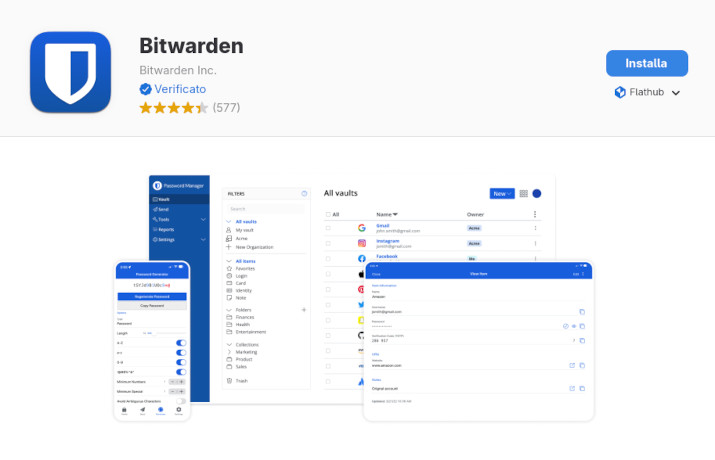
Bitwarden – open source, sincronizzazione cloud, estensioni browser
KeePassXC – locale, leggero, ideale per chi preferisce non usare il cloud
Installazione di KeePassXC:
sudo dnf install keepassxcUn password manager ti permette di:
- generare password sicure
- memorizzarle in modo criptato
- sincronizzarle tra dispositivi (se supportato)
- evitare riutilizzi pericolosi
È uno degli strumenti più importanti per la sicurezza personale.
Personalizzare GNOME con estensioni e temi
GNOME è elegante e minimalista, ma può essere ampliato con estensioni che aggiungono funzionalità utili come dock, indicatori, monitoraggio risorse e molto altro.
Per gestire facilmente le estensioni, installa gli strumenti necessari:
sudo dnf install chrome-gnome-shell gnome-extensions-appCon GNOME Extensions puoi:
- aggiungere una dock personalizzabile
- modificare la barra superiore
- migliorare la gestione delle finestre
- applicare temi avanzati
- ottimizzare workflow e produttività
Le estensioni possono essere installate anche dal sito ufficiale:
Ottimizzare il sistema con strumenti aggiuntivi
Supporto NTFS ed exFAT
Per leggere e scrivere su dischi Windows o schede SD:
sudo dnf install ntfs-3g exfatprogsSnapshot e backup del sistema (Timeshift)
Timeshift permette di creare snapshot del sistema e ripristinarlo in caso di problemi:
sudo dnf install timeshiftIl tuo sistema Fedora è ora pronto all’uso
Con queste operazioni, Fedora 43 Workstation diventa un sistema completo, veloce, compatibile con tutti i formati multimediali e altamente personalizzabile.
Hai ora un ambiente stabile, moderno e pronto per l’uso quotidiano, sia per lavoro che per studio.