Disattivare il salvataggio automatico degli screenshot su Windows 11 è utile per evitare che il sistema archivi ogni cattura in una cartella predefinita senza chiedere conferma. Questa funzione, attiva di default, può riempire rapidamente la memoria del PC e creare file indesiderati.
In questa guida scoprirai come bloccare il salvataggio automatico e gestire manualmente ogni screenshot, decidendo tu quando e dove archiviarlo.
Guida pratica per disattivare il salvataggio automatico degli screenshot su Windows 11
La procedura per disattivare il salvataggio automatico degli screenshot su Windows 11 è semplice e richiede solo pochi passaggi all’interno delle impostazioni dello Strumento di cattura.
Apri lo strumento di cattura
Digita Strumento di cattura nella barra di ricerca di Windows 11 e apri l’applicazione cliccando sull’icona corrispondente.
Accedi alle impostazioni
Una volta aperto il programma, clicca sui tre puntini in alto a destra e seleziona Impostazioni.

Disattiva il salvataggio automatico
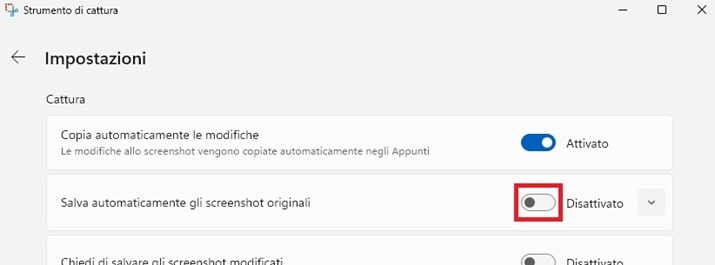
Nella sezione dedicata alle opzioni, disattiva la voce “Salva automaticamente gli screenshot originali”.
Da questo momento, gli screenshot verranno copiati solo negli appunti e non più salvati nella cartella Screenshot.
Salva manualmente gli screenshot quando ti serve
Se vuoi conservare uno screenshot in modo permanente:
- clicca su Nuovo
- cattura lo schermo
- premi Salva in
- scegli la cartella di destinazione

Consigli utili per gestire meglio gli screenshot
- Crea una cartella personalizzata per organizzare gli screenshot importanti.
- Se vuoi modificare gli screenshot, puoi aprirli direttamente in Paint o Foto.
- Per screenshot frequenti, valuta l’uso di strumenti avanzati come ShareX o Greenshot.
Se lavori spesso con immagini su Windows, potrebbe esserti utile anche la guida su come eliminare lo sfondo di un’immagine su Windows 11.
Conclusione
Grazie alle impostazioni dello Strumento di cattura, è possibile disattivare il salvataggio automatico degli screenshot su Windows 11 e mantenere il pieno controllo dei file generati.
Una soluzione semplice e immediata per evitare cartelle piene di immagini inutili e gestire manualmente solo gli screenshot davvero importanti.