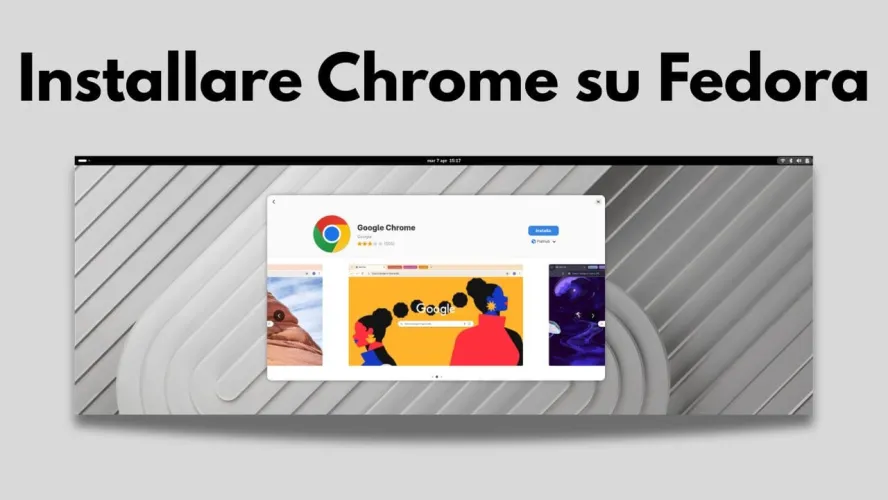
Installare Chrome su Fedora è un’operazione semplice, ma per chi utilizza questa distribuzione per la prima volta può non essere immediato. Fedora, infatti, include solo software open‑source nei repository ufficiali, e per installare applicazioni proprietarie — come Google Chrome — è necessario attivare i repository di terze parti.
In questa guida aggiornata al 2026 vediamo passo dopo passo come installare Chrome su Fedora 43 (e versioni successive), sia tramite interfaccia grafica sia tramite terminale.
Su Fedora è possibile installare Chrome in versione Flatpak e RPM. La differenza principale riguarda il modo in cui gestiscono dipendenze e sicurezza: Flatpak crea applicazioni isolate in sandbox, indipendenti dalla distribuzione e ideali per portabilità e aggiornamenti frequenti, mentre RPM è il formato nativo di Fedora e RHEL, più leggero, integrato nel sistema e soggetto alla gestione tradizionale delle librerie.
Abilitare i repository di terze parti su Fedora
Fedora permette di installare software proprietario tramite repository aggiuntivi già preconfigurati nel sistema. Devi solo assicurarti che il repository google-chrome sia attivo.
- Apri Software dal menu delle applicazioni.
- Clicca sull’icona hamburger (tre linee) in alto a destra.
- Seleziona Repository Software.
- Scorri fino alla sezione Repository Fedora di terze parti.
- Attiva l’interruttore accanto a google-chrome.
- Chiudi la finestra.
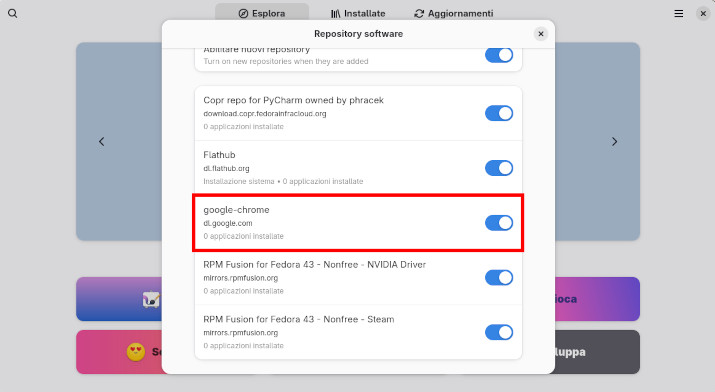
Il sistema è ora pronto per installare Chrome.
Installare Chrome su Fedora
Installare Chrome su Fedora può essere fatto in due modi: tramite Software Center oppure tramite terminale. Entrambi i metodi sono validi, ma la versione RPM è generalmente preferibile per integrazione e prestazioni.
Installazione tramite Software Center (GUI)
Chrome Flatpak
- Apri Software.
- Clicca sulla lente di ingrandimento e cerca “chrome”.
- Vedrai la versione Flatpak (Flathub)
- Clicca su Installa.
- Attendi il completamento e poi clicca su Apri.
Chrome RPM
- Visita il sito web di Chrome
- Clicca sul pulsante Scarica Chrome
- Seleziona la versione .rpm e clicca su Accetta e installa
- Una volta terminato di scaricare apri la cartella Scaricati (Download) e clicca due volte sul file
- L'app Software si apre automaticamente. Clicca sul pulsante Installa.
Installazione tramite terminale
Il metodo più rapido:
sudo dnf install google-chrome-stableDurante l’installazione Fedora ti chiederà di importare la chiave GPG di Google. Digita y e premi INVIO.
Chrome verrà installato in pochi secondi.
Avviare Chrome e configurazione iniziale
- Premi Super (tasto Windows) o apri Attività.
- Cerca “chrome”.
- Avvia il browser.
Al primo avvio Chrome ti chiederà:
- se vuoi impostarlo come browser predefinito
- se desideri inviare statistiche anonime a Google
Puoi scegliere liberamente in base alle tue preferenze.
Come disinstallare Google Chrome da Fedora
Metodo grafico
- Apri Software.
- Vai nella scheda Installate.
- Cerca Google Chrome.
- Clicca su Disinstalla.
Metodo da terminale
sudo dnf remove google-chrome-stableDigita y e premi INVIO.
Una volta installato Chrome, Fedora gestirà automaticamente gli aggiornamenti tramite dnf o Software Center, garantendo sempre l’ultima versione stabile.
Conclusione
Installare Google Chrome su Fedora è semplice e richiede solo pochi passaggi. Attivando il repository ufficiale e scegliendo la versione RPM, ottieni un browser veloce, stabile e perfettamente integrato nel sistema.
Ora puoi personalizzare Chrome con estensioni, temi e sincronizzare i tuoi dati Google per un’esperienza completa.