Prima di vedere come fare screenshot su Mac, è utile conoscere la differenza tra screenshot e screencast.
Lo screenshot è un’istantanea dello schermo salvata come immagine, mentre lo screencast è una registrazione video dello schermo.
Su macOS entrambe le operazioni si eseguono tramite l’app Screenshot, disponibile su iMac, Mac mini e MacBook. Con questo strumento puoi catturare immagini, registrare video e condividere tutto rapidamente tramite e‑mail, social o app di montaggio come iMovie e Final Cut.
Come fare screenshot su Mac e registrare lo schermo
In questa sezione vediamo in modo pratico come utilizzare l’app Screenshot per catturare immagini e registrare video dello schermo del Mac. Questi strumenti ti permettono di catturare immagini e video dello schermo in modo semplice e immediato, utilizzando le funzioni integrate di macOS.
Aprire l’app Screenshot su Mac
Per aprire lo strumento di cattura premi cmd + shift + 5.
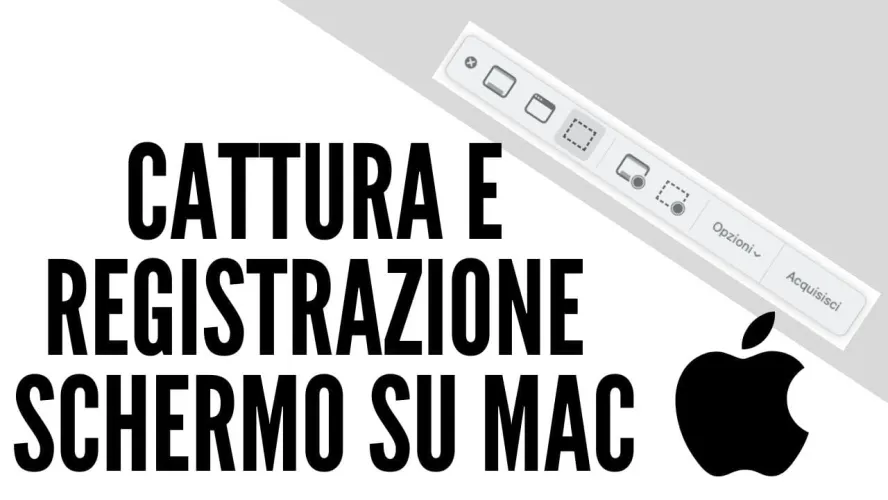
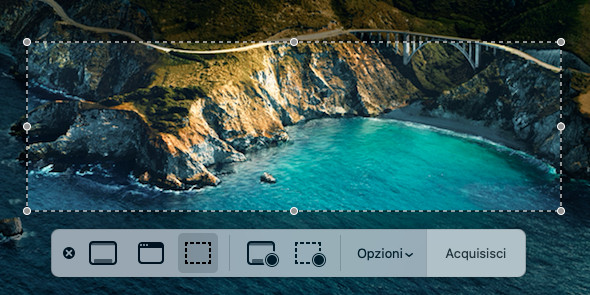
Si aprirà la barra degli strumenti con nove pulsanti principali.
I nove pulsanti dell’app Screenshot
L’interfaccia dell’app Screenshot è composta da nove pulsanti.
Ecco cosa fanno:
- Chiudi – chiude l’applicazione.
- Acquisisci l’intero schermo – cattura un’immagine dell’intero schermo.
- Acquisisci la finestra selezionata – screenshot di una singola finestra.
- Acquisisci la selezione – screenshot di un’area definita.
- Registra l’intero schermo – screencast a tutto schermo.
- Registra la finestra selezionata – screencast di una finestra.
- Registra la selezione – screencast di un'area definita.
- Opzioni – timer, destinazione file, miniatura fluttuante, puntatore, microfono.
- Acquisisci / Registra – avvia lo screenshot o la registrazione dello schermo.

Come fare screenshot su Mac
Puoi catturare un’immagine dello schermo in tre modi:
1. Screenshot dell’intero schermo
Seleziona l’icona dedicata e clicca su Acquisisci.
2. Screenshot di una finestra
Il cursore diventa una macchina fotografica: clicca sulla finestra da catturare.
3. Screenshot di un’area selezionata
Trascina i bordi per definire l’area e clicca su Acquisisci.
Come registrare lo schermo del Mac
Puoi registrare lo schermo in due modalità:
1. Registrare l’intero schermo
Seleziona l’icona della registrazione completa e clicca su Registra.
2. Registrare una parte dello schermo
Definisci l’area da registrare e clicca su Registra.
3. Registrare una finestra specifica
Seleziona l’icona dedicata alla finestra, poi clicca sulla finestra da registrare.
Per interrompere la registrazione clicca sull’icona nella barra dei menu in alto a destra.
Opzioni avanzate
Dal menu Opzioni puoi:
- scegliere dove salvare file e video
- attivare un timer di avvio
- mostrare la miniatura fluttuante
- includere il puntatore del mouse
- registrare l’audio dal microfono
Queste impostazioni rendono più flessibile la cattura dello schermo.

Scorciatoie da tastiera
Per velocizzare le operazioni puoi usare le scorciatoie dedicate.
Trovi la guida completa qui: Screenshot su Mac, le scorciatoie da tastiera.