
Liberare spazio su macOS 26 è una delle operazioni più importanti per mantenere il tuo Mac veloce, stabile e pronto per gli aggiornamenti del 2026. Con il passare del tempo, file temporanei, cache, duplicati, app inutilizzate e backup nascosti possono riempire l’unità di archiviazione senza che tu te ne accorga. In questa guida completa scoprirai tutti i metodi più efficaci — sia integrati che avanzati — per recuperare spazio in sicurezza.
macOS 26 richiede una quantità minima di spazio libero per funzionare correttamente, gestire la memoria virtuale e installare aggiornamenti. Se il disco è troppo pieno, il sistema può rallentare, bloccarsi o impedire l’installazione di nuove versioni del sistema operativo. Ecco come evitare tutto questo.
Come liberare spazio su macOS 26 controllando l’archiviazione
Prima di iniziare a eliminare file o spostare documenti, è fondamentale capire dove viene utilizzato lo spazio su macOS 26. Il pannello di archiviazione offre una panoramica precisa delle categorie più pesanti e ti permette di individuare subito cosa sta riempiendo il disco. Questo passaggio è essenziale per evitare di cancellare file importanti e per intervenire in modo mirato.
Passaggi
- Clicca sull’icona in alto a sinistra.
- Vai su Impostazioni di Sistema.
- Entra in Generali.
- Seleziona Spazio.
- Attendi il caricamento del grafico.
- Identifica le categorie più pesanti (Documenti, App, Sistema, Foto, ecc.).
Regola d’oro: mantieni almeno il 10% di spazio libero.
Come liberare spazio su macOS 26 usando gli strumenti integrati
macOS 26 include diverse funzioni intelligenti che aiutano a liberare spazio senza rischi. Queste opzioni sono progettate da Apple per ottimizzare automaticamente i file meno utilizzati, archiviare contenuti nel cloud e mantenere il sistema leggero. Prima di passare a soluzioni manuali, conviene sempre sfruttare questi strumenti nativi.
Passaggi
- Vai su > Impostazioni di Sistema > Generali > Spazio.
- Scorri sotto il grafico fino ai Suggerimenti.
- Attiva:
- Archivia su iCloud
- Ottimizza spazio
- Svuota automaticamente il Cestino
- Segui le istruzioni guidate.

Come liberare spazio su macOS 26 spostando file su iCloud o cloud esterni
Se lavori con foto, video, documenti pesanti o progetti creativi, il disco del Mac può riempirsi rapidamente. Spostare i file nel cloud è uno dei modi più efficaci per liberare spazio locale senza rinunciare all’accesso ai tuoi contenuti. iCloud Drive e i servizi cloud esterni permettono di mantenere tutto sincronizzato e disponibile su qualsiasi dispositivo.
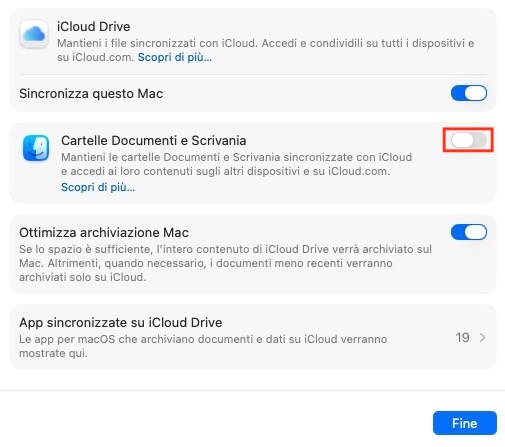
iCloud Drive
- Vai su > Impostazioni di Sistema.
- Clicca su ID Apple (Apple Account con tua icona e nome).
- Entra in iCloud.
- Clicca su Drive.
- Attiva Cartelle Documenti e Scrivania.
Google Drive / Dropbox / OneDrive
- Scarica l’app ufficiale.
- Installa e accedi.
- Sposta i file pesanti nella cartella del cloud.
- Elimina la copia locale se non necessaria.
Come liberare spazio su macOS 26 eliminando file duplicati
I file duplicati sono tra le cause più comuni di spazio sprecato. Possono accumularsi nel tempo a causa di download ripetuti, allegati salvati più volte o copie di sicurezza dimenticate. Individuarli e rimuoverli permette spesso di recuperare diversi gigabyte, soprattutto se lavori con foto o video.
Due file sono considerati duplicati solo se hanno lo stesso contenuto, non solo lo stesso nome. Per esserne certo, confronta l’anteprima rapida e verifica che dimensione e data siano identiche.
Metodo manuale
- Apri Finder.
- Vai su File > Nuova cartella smart.
- Clicca su + in alto a destra.
- Imposta Tipo > File e Dimensione > è maggiore di > 100 MB.
- Ordina i risultati per Nome o Dimensione per individuare file potenzialmente duplicati.
- Quando trovi due file sospetti, selezionali entrambi e premi Barra spaziatrice per aprire l’anteprima rapida.
- Confronta dimensione esatta, data di creazione/modifica, contenuto visivo o testuale nell’anteprima
- Se i file sono identici, elimina la copia che non ti serve e svuota il Cestino.
Come liberare spazio su macOS 26 cancellando cache e file temporanei
Le cache aiutano il sistema a funzionare più velocemente, ma con il tempo possono diventare molto pesanti. macOS 26 conserva file temporanei per app, browser e servizi di sistema, che spesso non vengono eliminati automaticamente. Una pulizia periodica permette di recuperare spazio senza compromettere il funzionamento del Mac.
Passaggi
- Apri Finder.
- Premi ⌘ + Shift + G.
Inserisci:
~/Library/Caches/- Premi Invio.
- Elimina le cartelle più pesanti.
- Svuota il Cestino.
Come liberare spazio su macOS 26 svuotando Download e Cestino
Le cartelle Download e Cestino sono tra le più trascurate, ma anche tra le più pesanti. File scaricati, vecchi documenti, immagini e archivi ZIP possono accumularsi per mesi senza che te ne accorga. Una pulizia regolare di queste due aree può liberare spazio rapidamente.
Download
- Apri Finder.
- Vai su Download.
- Ordina per Dimensione.
- Elimina i file inutili.
Cestino
- Clic destro sull’icona del Cestino.
- Seleziona Svuota il Cestino.
Eliminazione automatica
- Apri Finder.
- Vai su Finder > Impostazioni.
- Attiva Rimuovi elementi dal Cestino dopo 30 giorni.
Come liberare spazio su macOS 26 organizzando la Scrivania
Una Scrivania piena non è solo disordinata: può rallentare il sistema, soprattutto se contiene molte anteprime di file. Organizzare la Scrivania aiuta a migliorare le prestazioni e a mantenere un ambiente di lavoro più pulito e produttivo.
Passaggi
- Clic destro sulla Scrivania.
- Seleziona Utilizza pile.
- Sposta i file pesanti in Documenti o nel cloud.
- Elimina ciò che non serve.
Come liberare spazio su macOS 26 disinstallando app inutilizzate
Molte applicazioni occupano più spazio del previsto, soprattutto quelle che includono librerie, cache e file di supporto. Disinstallare le app che non usi più è un modo rapido per recuperare spazio e alleggerire il sistema.
Passaggi
- Apri Finder.
- Vai su Applicazioni.
- Ordina per Dimensione.
- Trascina nel Cestino le app che non usi.
- Premi ⌘ + Shift + G.
Controlla residui in:
~/Library/Application Support/
~/Library/Preferences/
~/Library/Caches/
Come liberare spazio su macOS 26 svuotando la cache dei browser
Safari, Chrome e Firefox memorizzano immagini, file temporanei e dati dei siti web per velocizzare la navigazione. Con il tempo, però, queste cache possono diventare molto pesanti. Svuotarle periodicamente aiuta a recuperare spazio e a migliorare la privacy.
Safari
- Vai su Safari > Impostazioni.
- Scheda Privacy.
- Seleziona Gestisci dati siti web.
- Rimuovi tutte le voci di tipo Cache.
Chrome / Firefox
- Vai su Impostazioni > Privacy e sicurezza.
- Seleziona Elimina dati di navigazione.
- Scegli Immagini e file memorizzati nella cache.
- Clicca su Elimina dati.
Come liberare spazio su macOS 26 gestendo allegati email e vecchi backup
Gli allegati delle email e i vecchi backup di iPhone possono occupare diversi gigabyte senza che l’utente se ne accorga. macOS 26 conserva automaticamente file temporanei, allegati già aperti e copie di backup dei dispositivi collegati, che nel tempo possono diventare molto pesanti. Una rapida pulizia di queste due aree permette spesso di recuperare spazio prezioso senza rischi e senza toccare file di sistema.
Allegati Mail
- Apri Mail.
- Vai su Mail > Impostazioni.
- Scheda Account.
- Imposta Scarica allegati: Recenti o Nessuno.
Backup iPhone
- Apri Finder.
- Collega l’iPhone.
- Seleziona il dispositivo.
- Vai su Gestisci backup.
- Elimina i backup più vecchi.
Flusso di lavoro finale
- Controlla lo spazio in Impostazioni di Sistema
- Elimina file grandi e duplicati
- Svuota cache, Download e Cestino
- Sposta file nel cloud
- Rimuovi app inutilizzate
- Controlla allegati e backup nascosti
FAQ
Quanto spazio libero serve per far funzionare bene macOS 26?
macOS 26 funziona al meglio quando ha almeno il 10% di spazio libero sul disco. Se scendi sotto questa soglia, il sistema può rallentare o impedire l’installazione degli aggiornamenti.
Posso eliminare le cache su macOS 26 senza rischi?
Sì, puoi eliminare le cache delle app e dei browser senza problemi. macOS le ricrea automaticamente. Evita però di cancellare file che non riconosci nelle cartelle di sistema.
È sicuro eliminare i backup di iPhone dal Mac?
Sì, è sicuro eliminare i backup più vecchi. Mantieni solo quello più recente per sicurezza. I backup possono occupare diversi gigabyte.
iCloud libera davvero spazio sul Mac?
Sì. Attivando “Archivia su iCloud”, macOS conserva sul disco solo versioni leggere dei file, mentre gli originali restano nel cloud. Questo può liberare molto spazio.
Come verifico se due file sono duplicati?
Due file sono duplicati solo se hanno lo stesso contenuto. Confronta anteprima rapida, dimensione e data per esserne certo.
Le app disinstallate lasciano file residui?
Sì. Molte app lasciano file in Library/Application Support, Preferences e Caches. Dopo averle eliminate, controlla queste cartelle per rimuovere eventuali residui.
La Scrivania piena rallenta davvero il Mac?
Sì. macOS genera anteprime per ogni file visibile sulla Scrivania. Se ce ne sono molti, il sistema può risultare più lento.
Posso liberare spazio senza usare app esterne?
Assolutamente sì. Gli strumenti integrati di macOS 26 sono più che sufficienti per la maggior parte degli utenti.
Conclusione
Liberare spazio su macOS 26 è un’operazione semplice ma fondamentale per mantenere il tuo Mac veloce, stabile e pronto per gli aggiornamenti futuri. Con il tempo, file temporanei, duplicati, cache, download dimenticati e vecchi backup possono occupare decine di gigabyte senza che tu te ne accorga.
Seguendo i passaggi di questa guida — dal controllo dell’archiviazione alla pulizia delle cache, dalla gestione dei file nel cloud alla rimozione delle app inutilizzate — puoi recuperare rapidamente spazio prezioso e migliorare le prestazioni del sistema.
Una manutenzione periodica, anche solo una volta al mese, ti permette di evitare rallentamenti, errori di sistema e problemi durante gli aggiornamenti. Con pochi minuti di attenzione, il tuo Mac rimarrà sempre leggero, ordinato e pronto a lavorare al massimo delle sue capacità.